ハイパーエキセントリックメディアボーイ
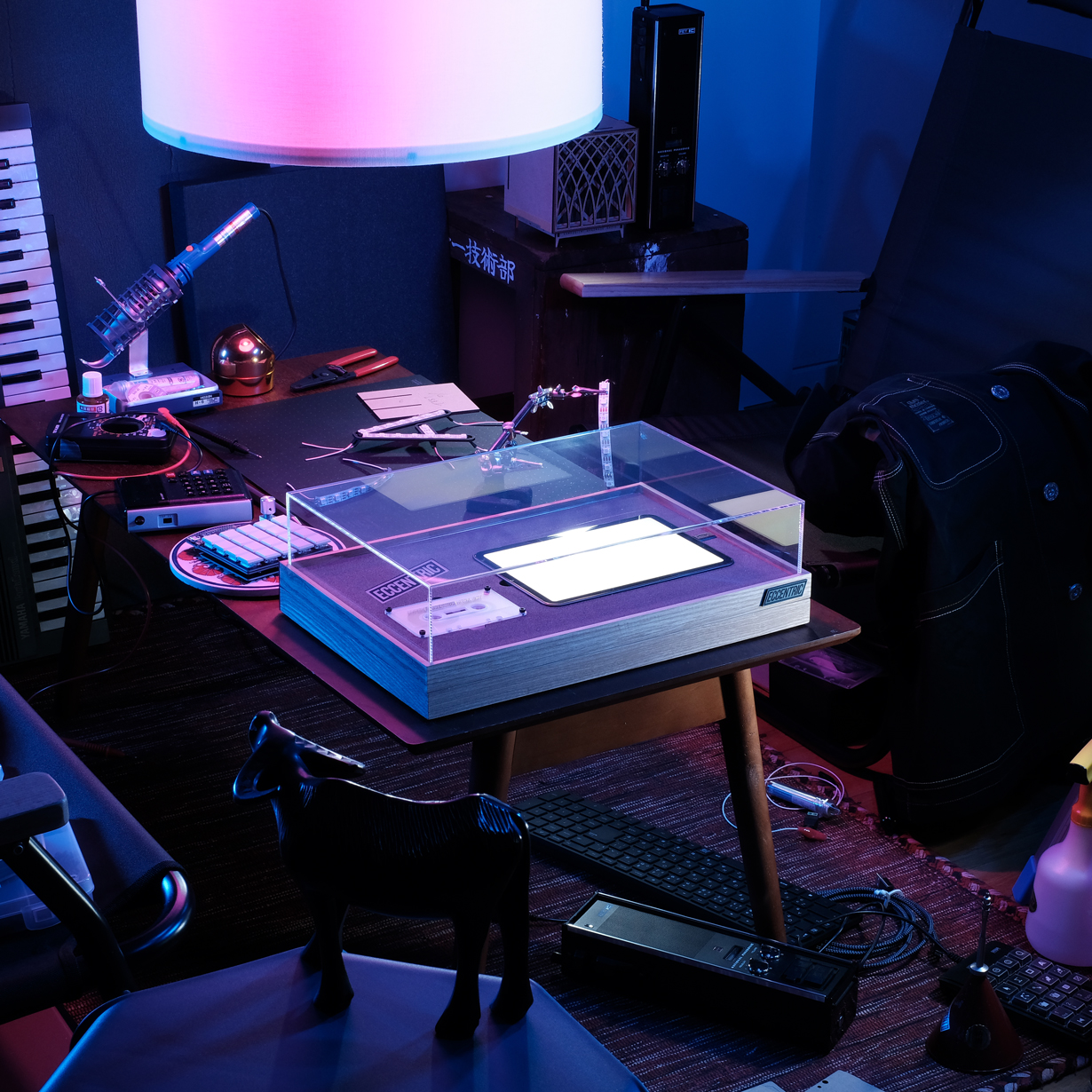
いつもご覧いただきありがとうございます。しらすサラダです。
今回はiPad miniを利用した音楽再生専用機を作りました。そのご紹介とメイキングです。
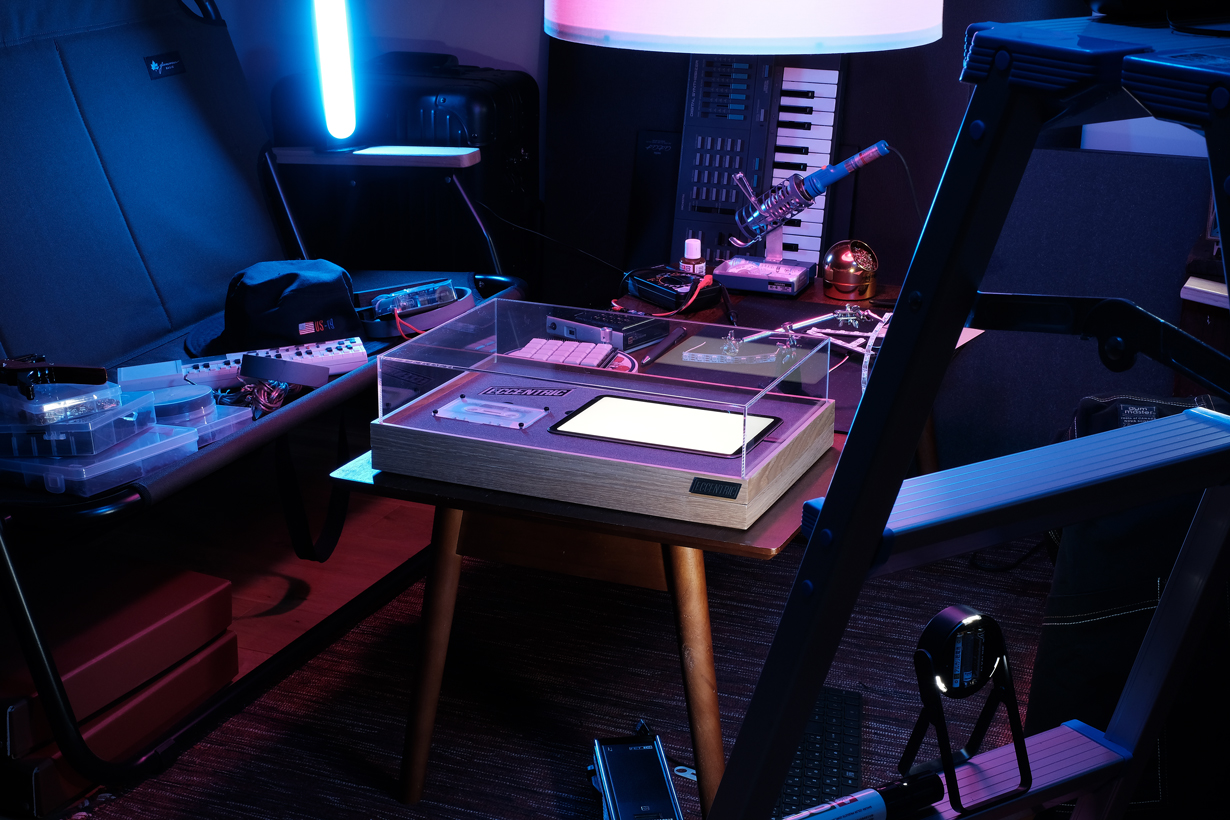
iPad miniをメディアプレーヤーとして使っており、ドックのような居場所を作りたいと思ったのがきっかけです。
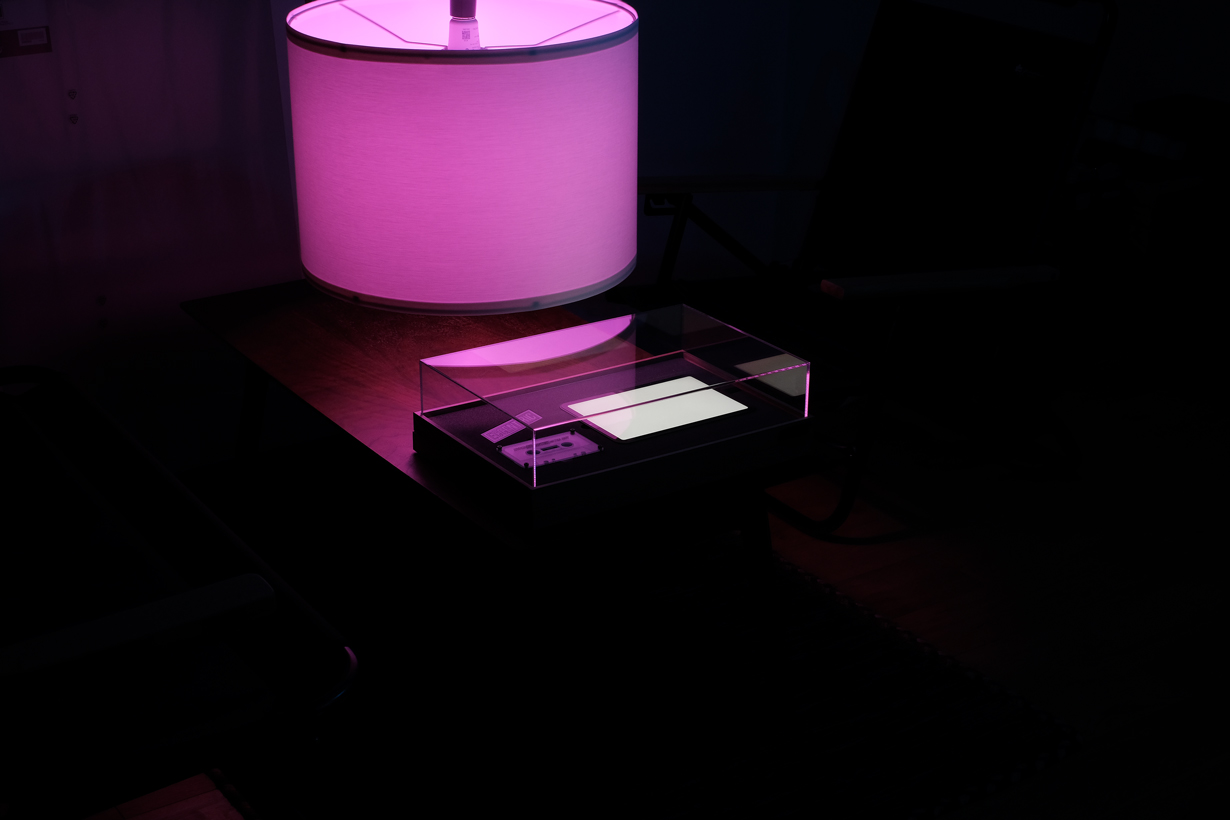
音響機器のような佇まいを目指して制作しました。
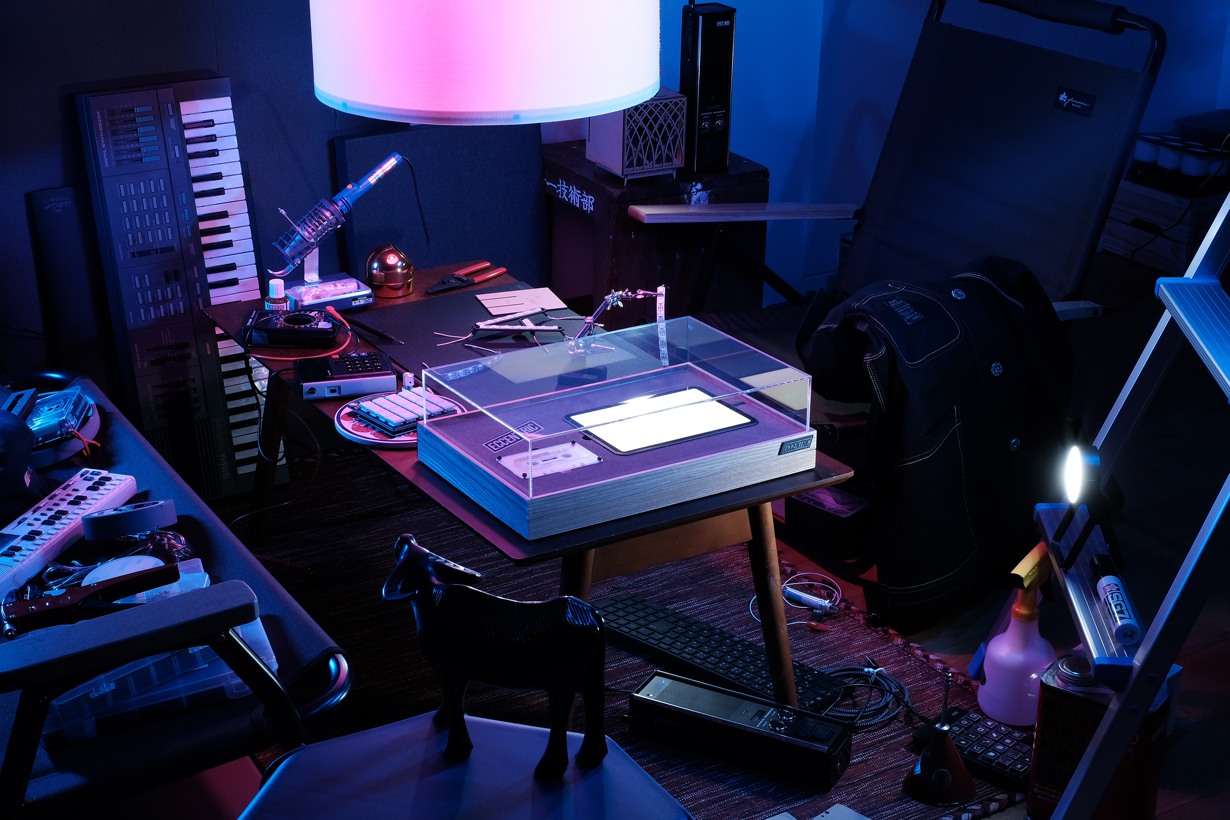
大きさは幅380奥行き263高さ112mmです。(カバー含む)
大体A3サイズより一回り小さいくらいです。
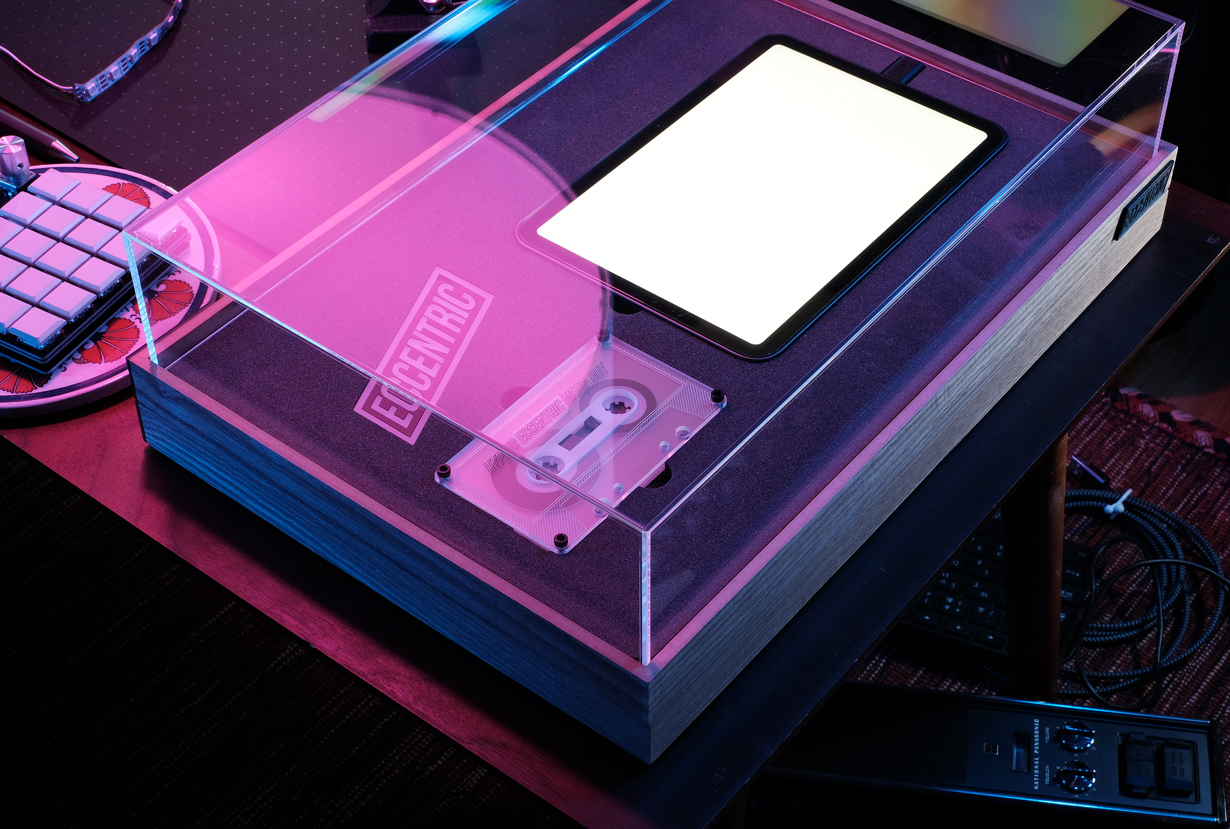
埃よけのカバー付きです。
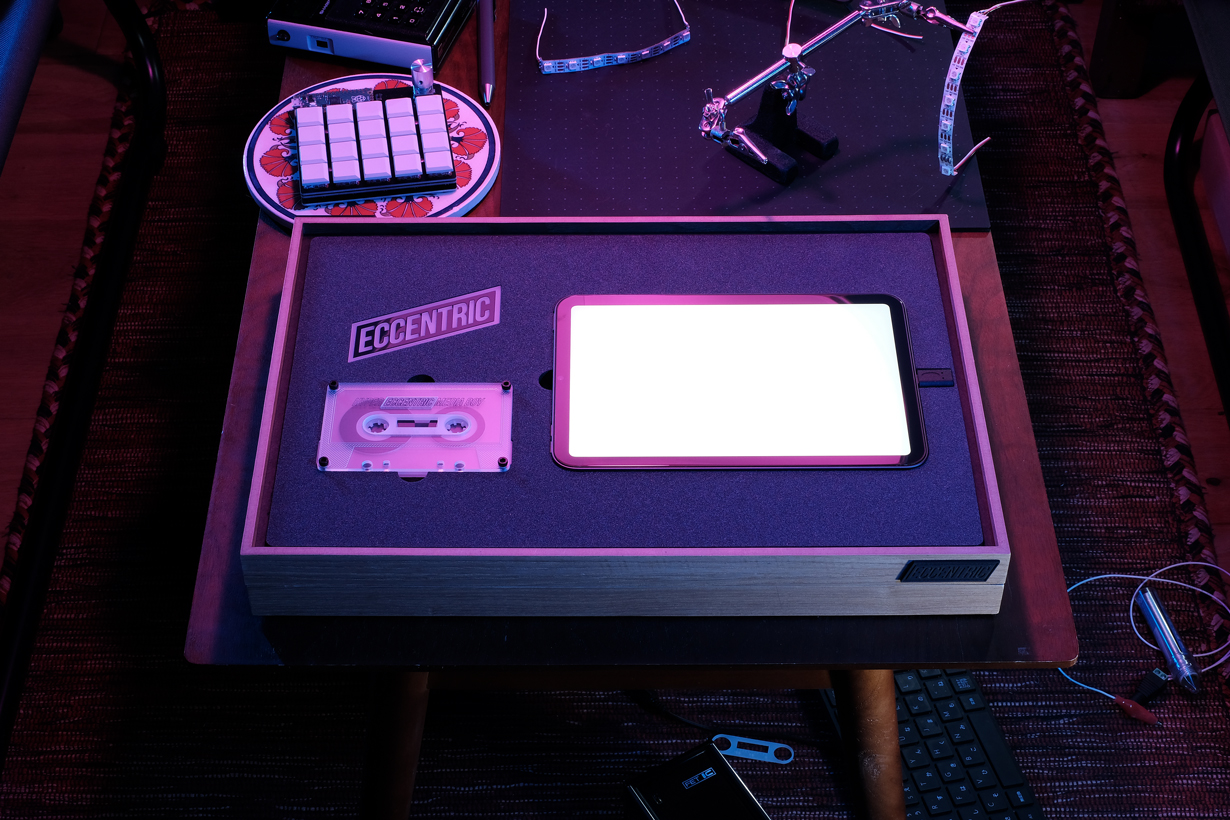
カバーを開けるとiPad miniと「カセットテープのようなもの」、ロゴプレートが飾られています。
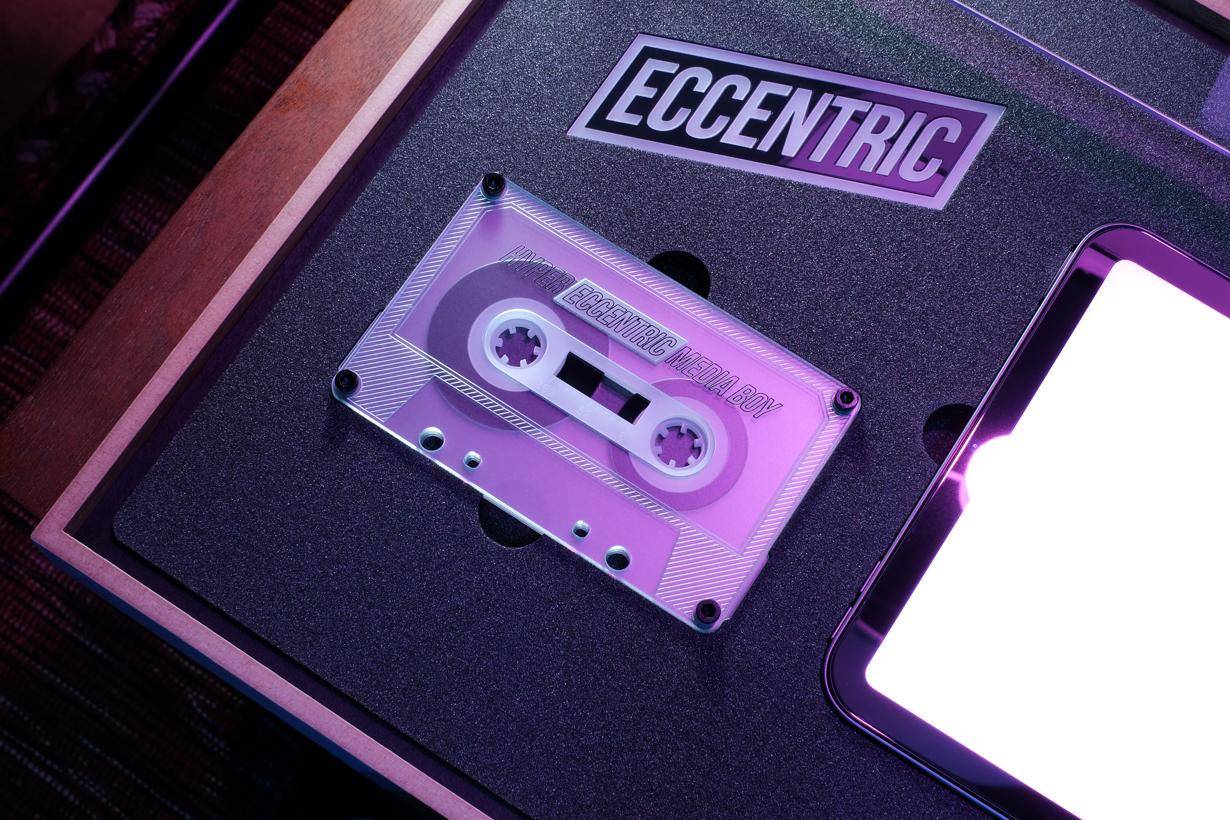
カセットテープは、「音響機器だよ」と主張するための装飾です。この商品名「ハイパーエキセントリックメディアボーイ」(設定)が刻印されています。
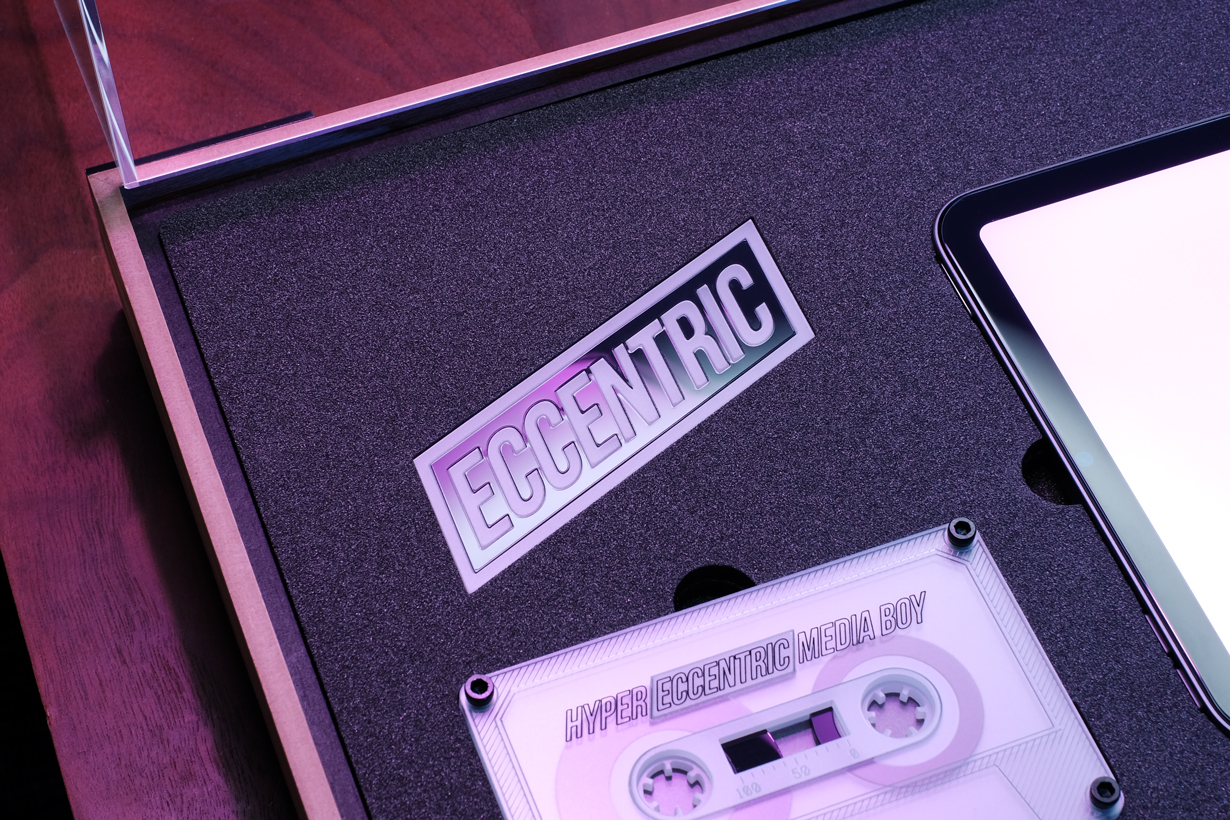
ロゴプレートは「エキセントリック社製(設定)だよ」と主張するための装飾です。
名前のインスピレーション元はゲームボーイとエキセントリック少年ボウイです。
ロゴのインスピレーション元はハーシーズとスニッカーズです。
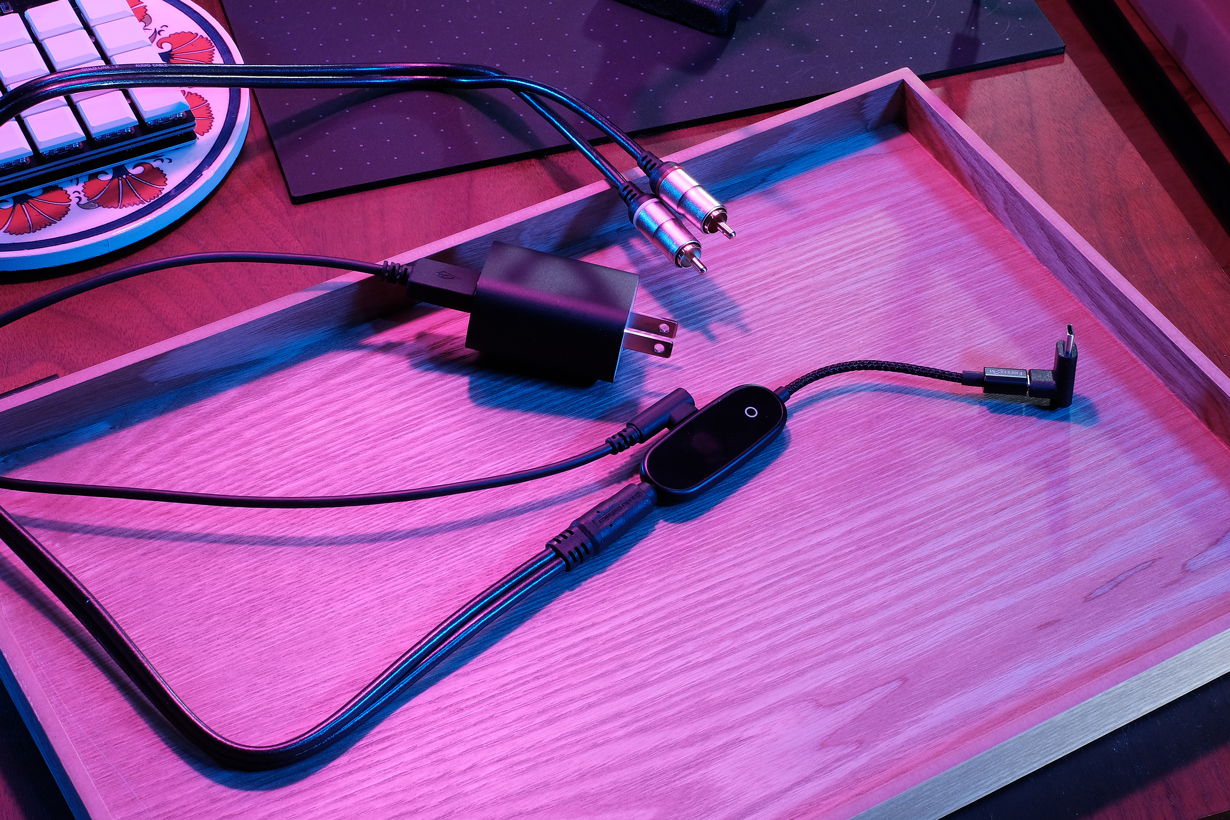
箱の内部に、iPad miniへ繋ぐ小型DAC(デジタル/アナログ変換機)が入っています。こちらから3.5mmジャックでアンプへ出力ができます。充電もできます。
詳細
配線について
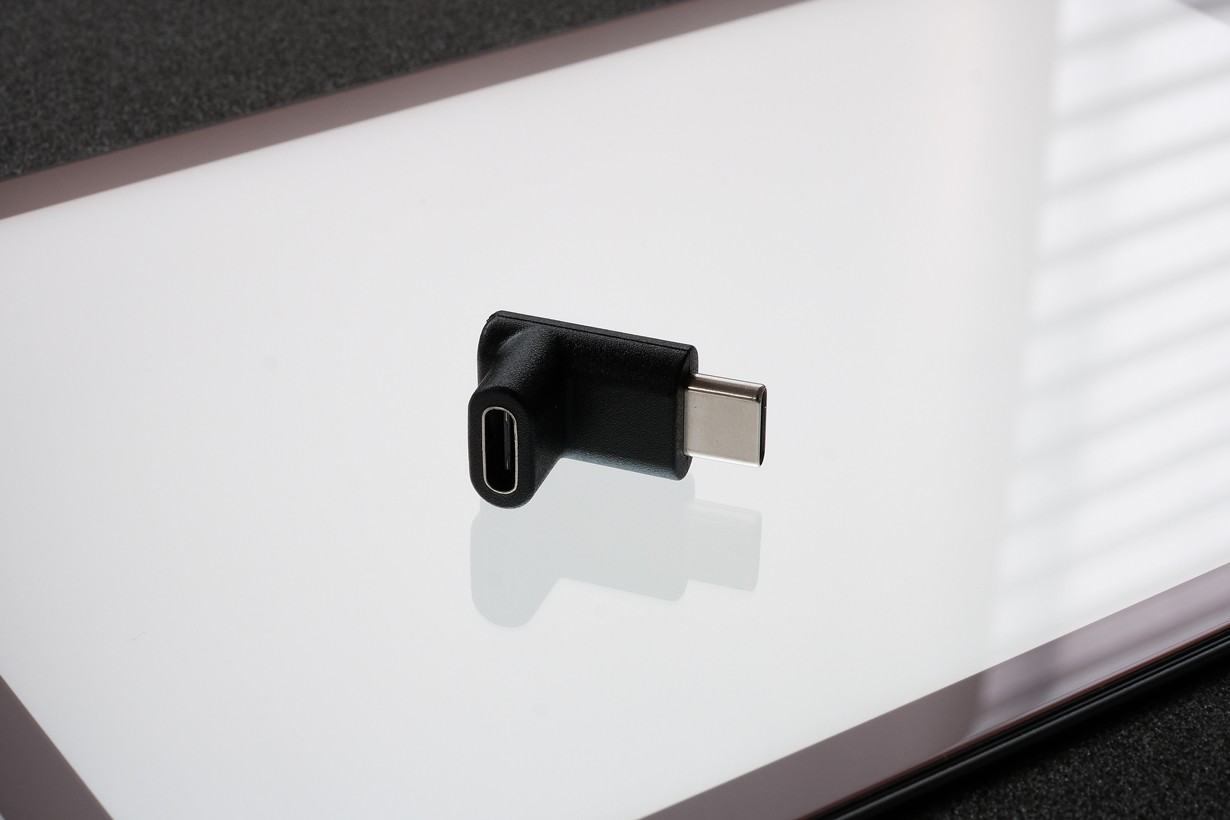
iPad miniと小型のDACを接続するにあたり、このような接続コネクタを使用しました。垂直方向にL字という珍しいものです。
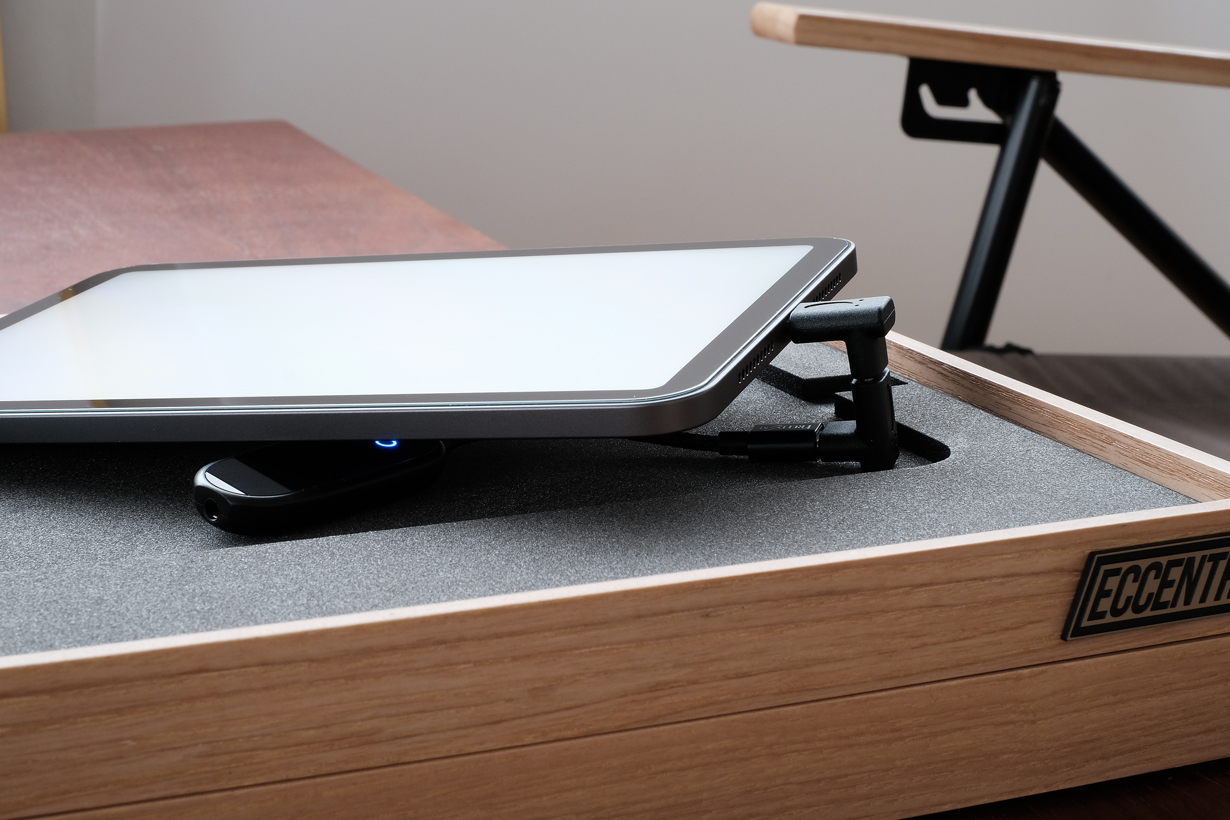
これを二つ組み合わせて、iPad miniの背面にケーブルをまわせるようにしました。
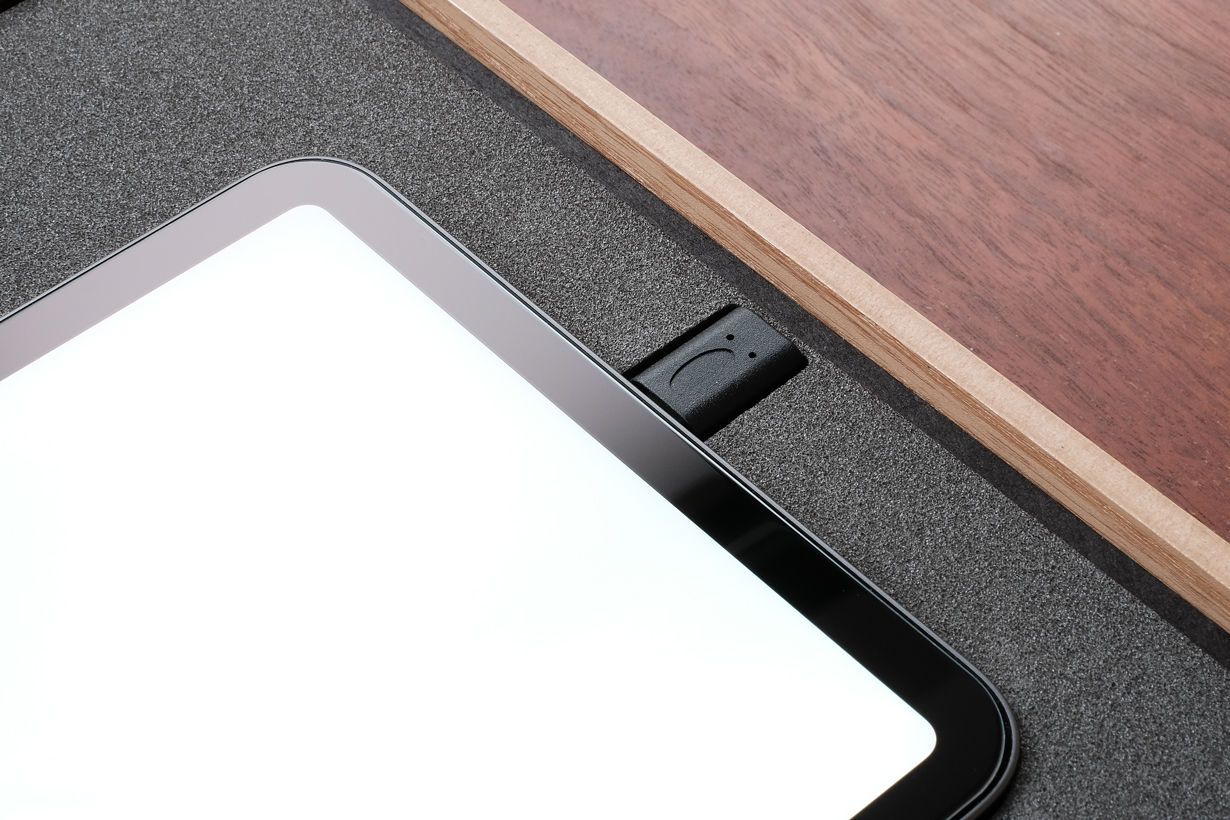
このコネクタのおかげで表面に見える部分が最小限となります。裏面の配線の煩わしさがなくなりました。なんか顔みたいでかわいいね。
カバーについて
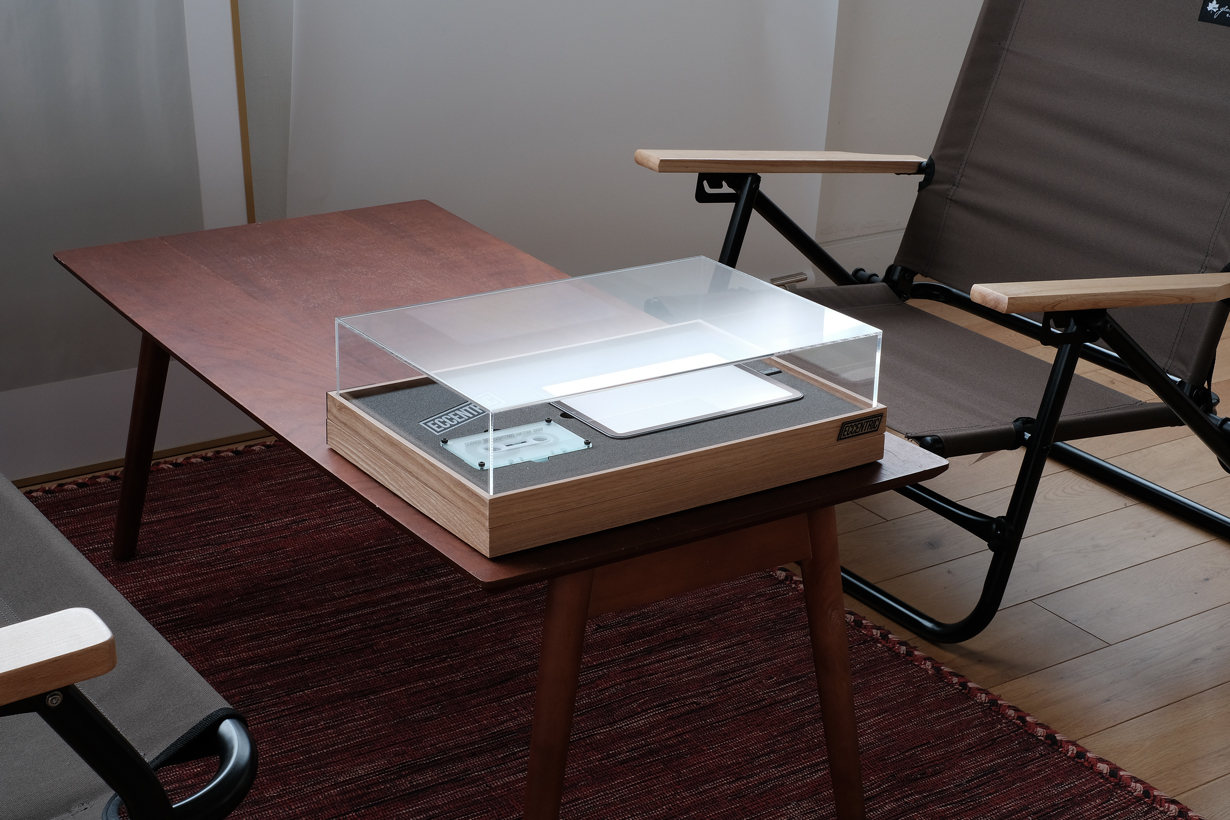
レコードプレーヤー然り、音響機器には埃よけのカバーが付いているイメージがありました。
今回は「はざいや」と言うアクリル材の専門店に制作してもらいました。
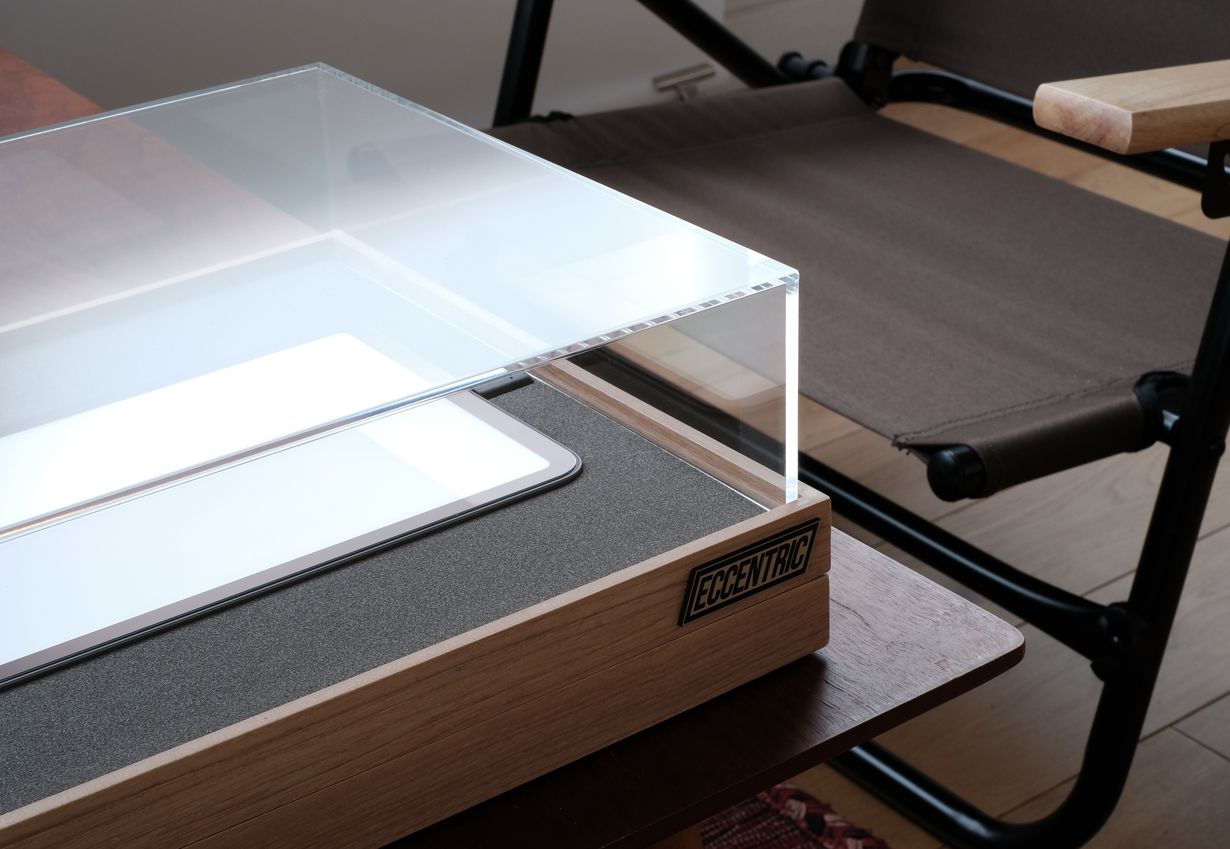
小口がとても綺麗です。やっぱりプロにお願いするのが正解ですね。届いて梱包を解いた瞬間ニヤケました。
「カセットテープのようなもの」について
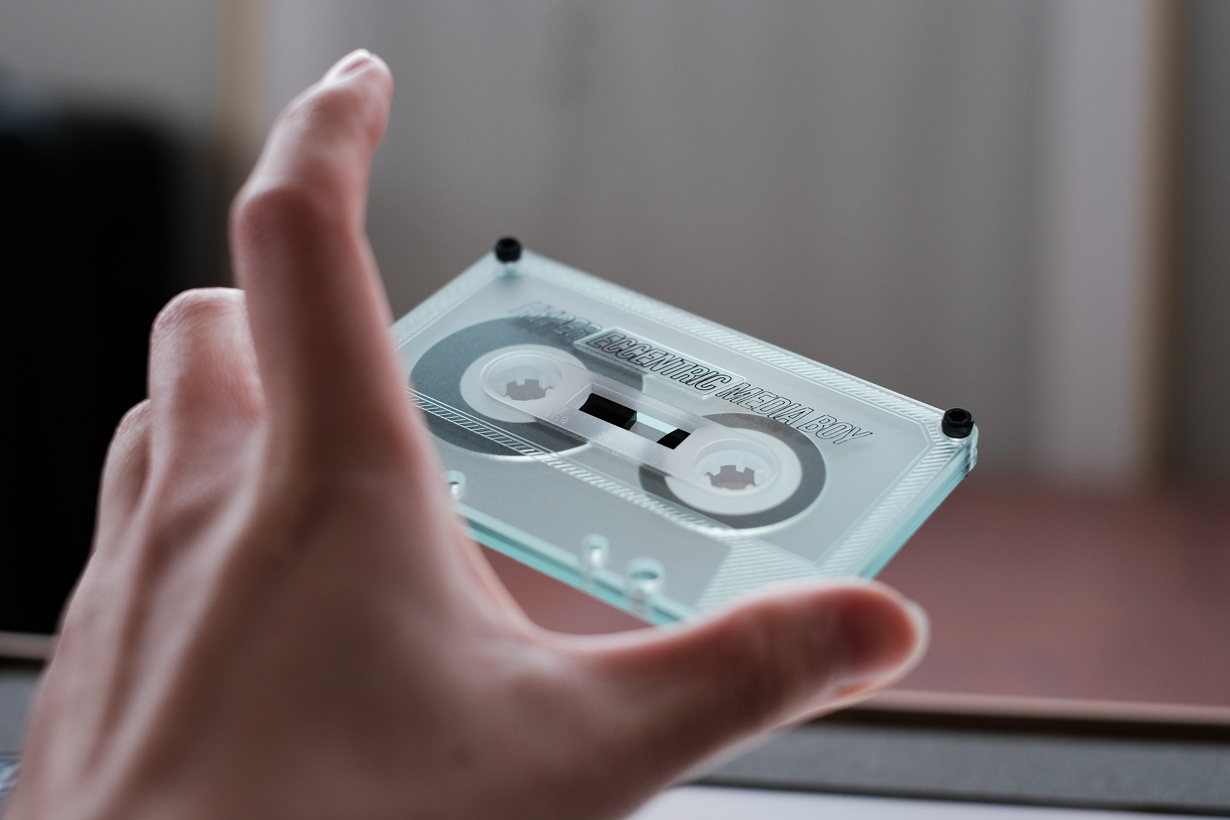
素材はアクリル板です。ロゴが刻印されています。
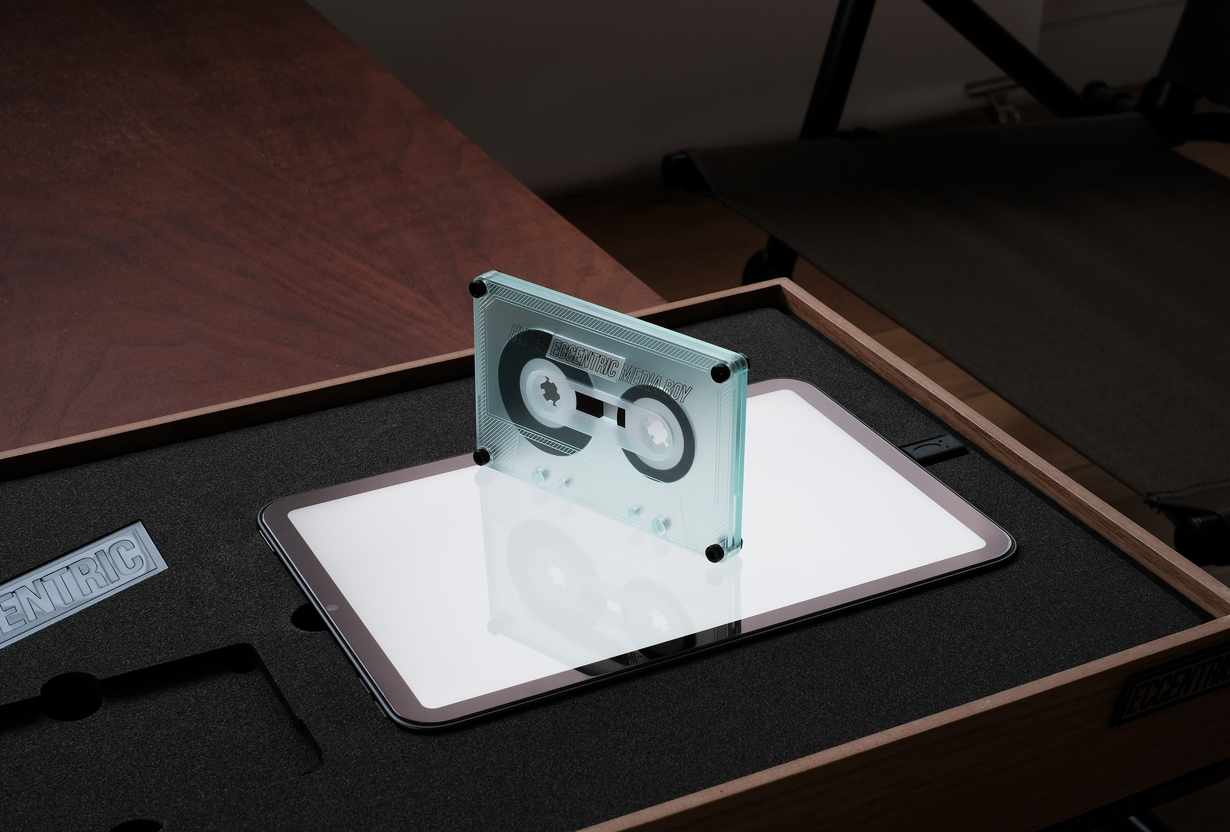
メインの色は透明でマットなガラス色です。
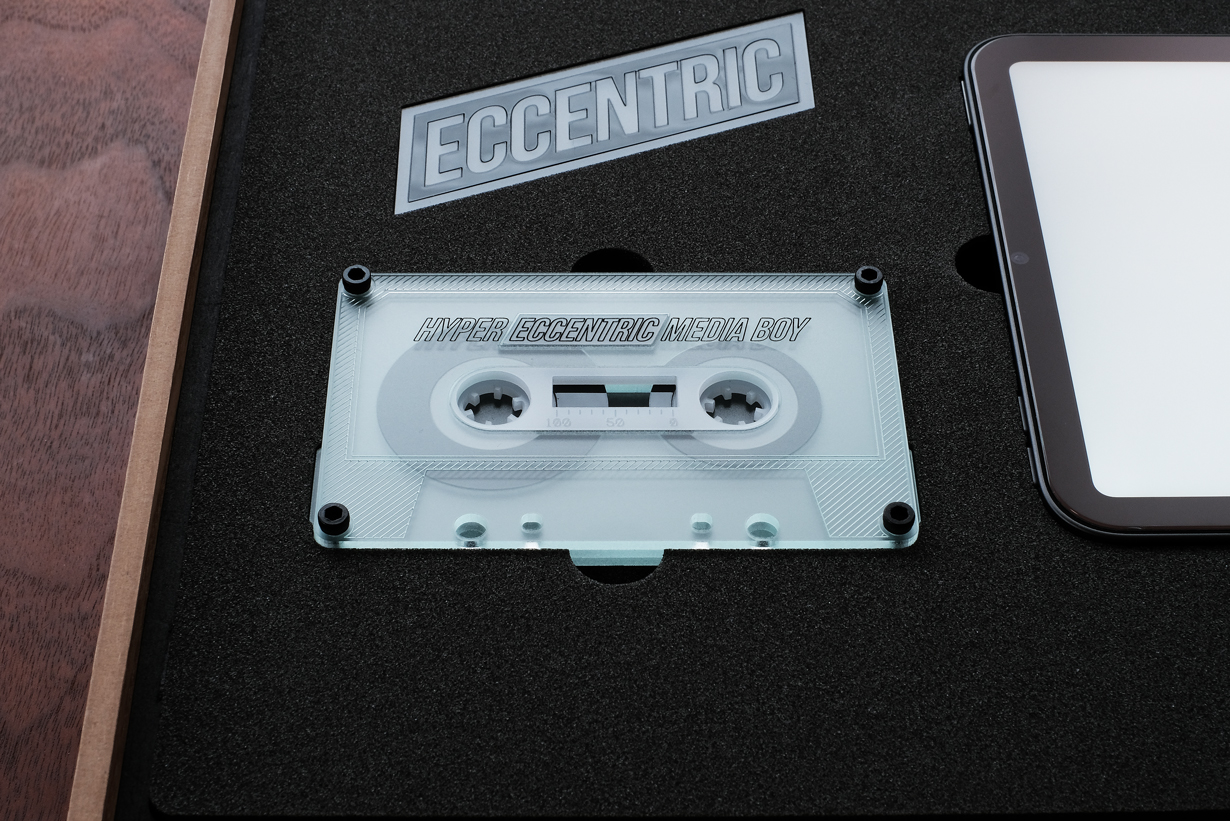
テープ部分は艶入りのアクリル板を使用して表現しました。
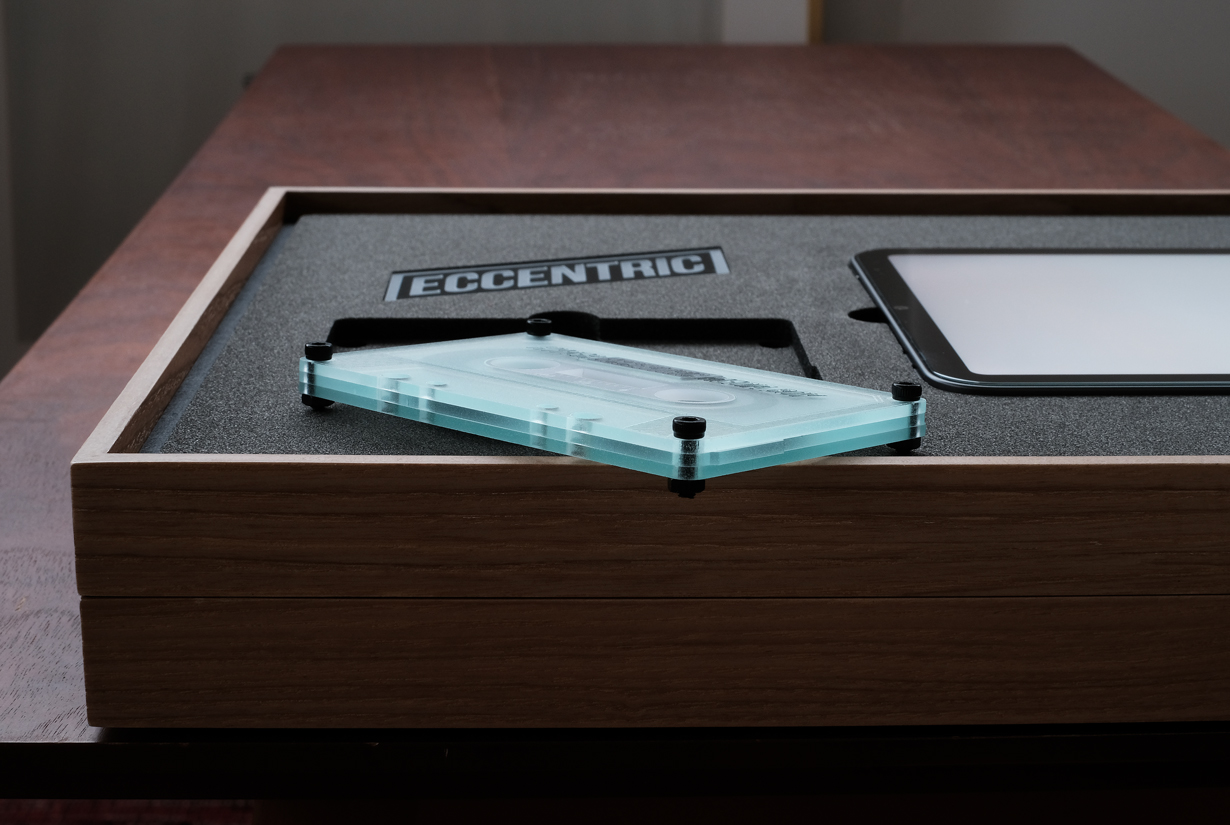
複層構造にすることで立体感を出しました。
ロゴプレート
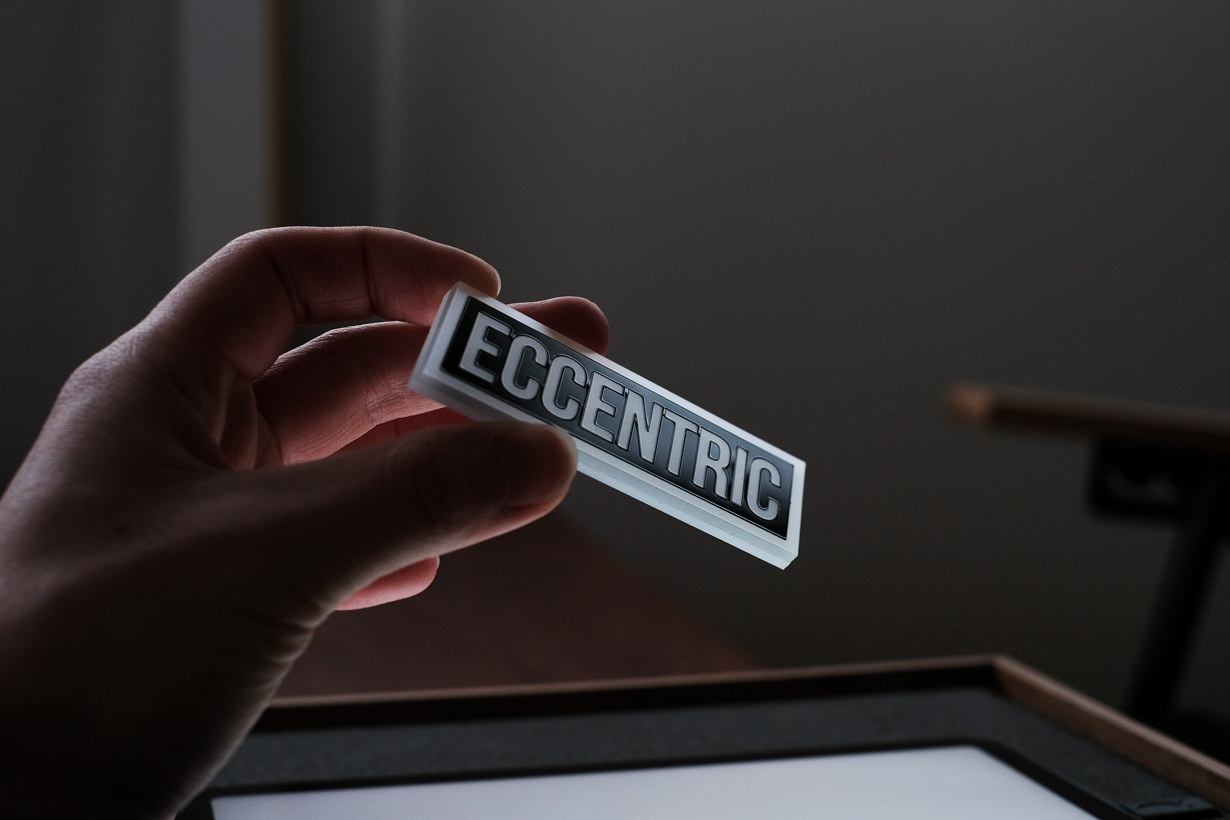
同じく装飾品としてのロゴマークです。こちらもアクリル製です。
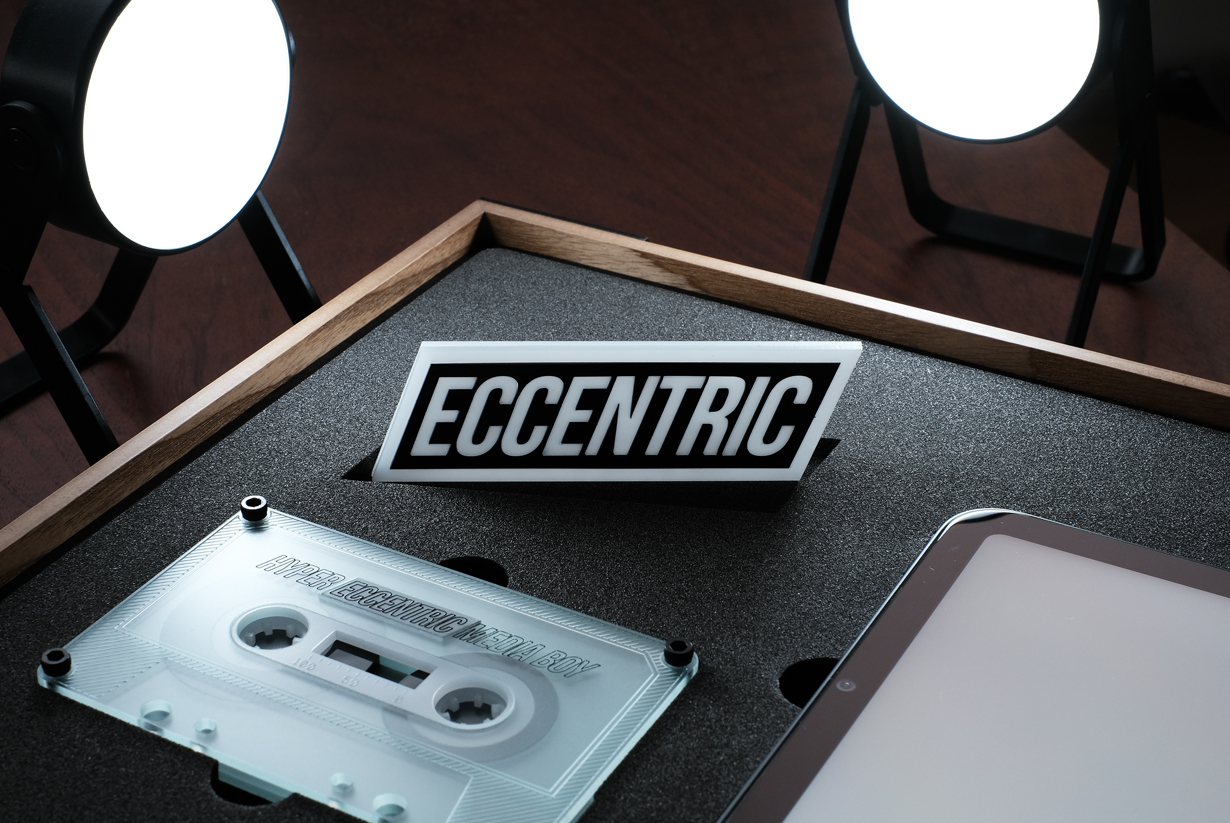
白文字に黒地、白い枠で囲われています。
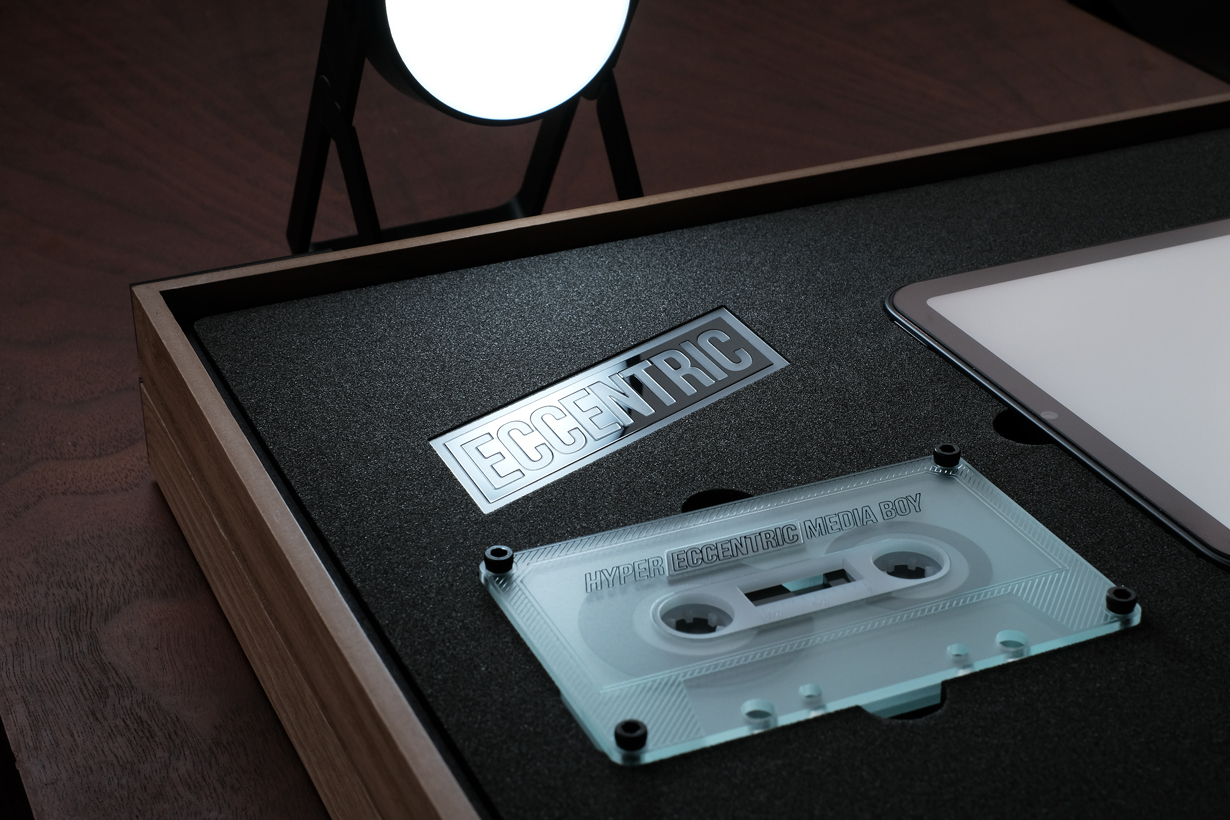
黒地を艶入りにすることで高級感を出しました。
いいものができました。
メイキング
「カセットのようなもの」
まずは、図面を描きます。レーザー加工用の図面です。
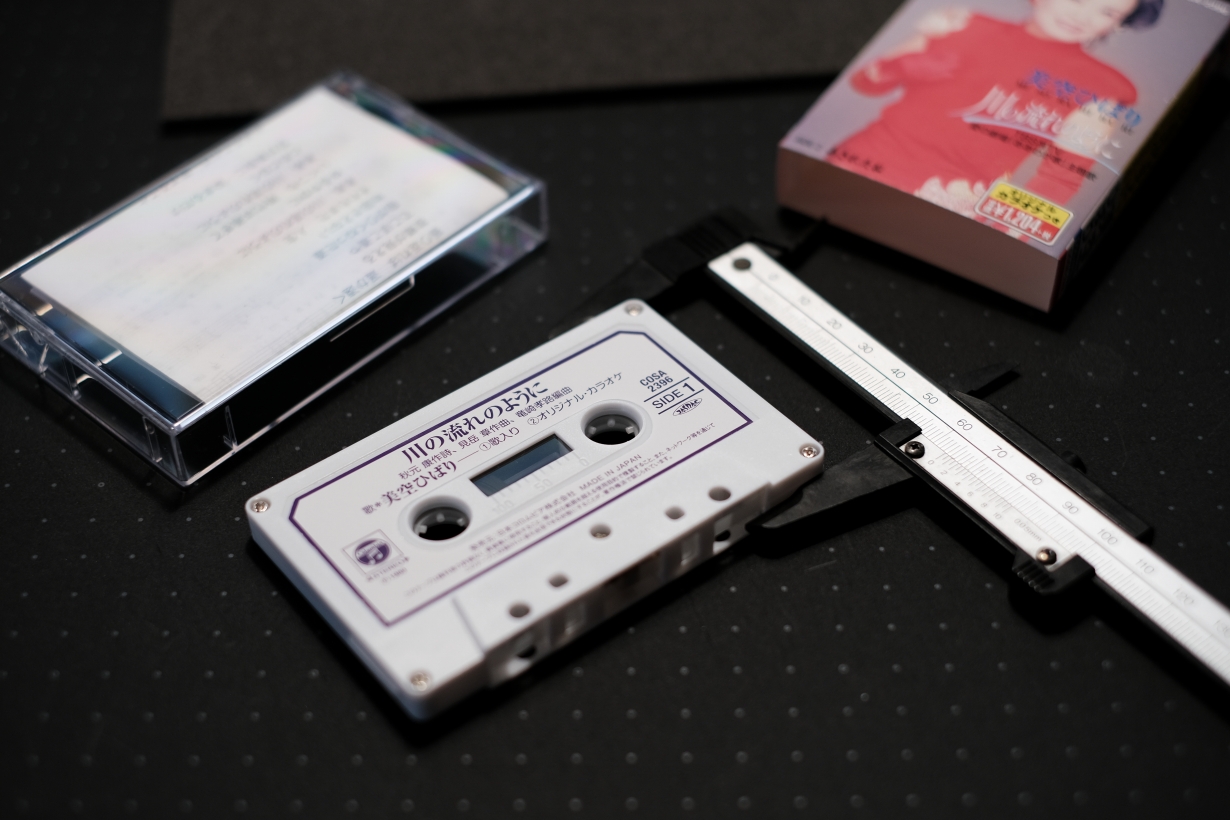
図面を作るにあたって実際のカセットテープから寸法出しを行いました。
レーザー加工というのは、レーザー光を使って素材を熱で切断、彫刻する加工方法です。レーザーの強さや動く速さ、回数などを調整して加工を行います。それらの指示はソフトウェアで行います。
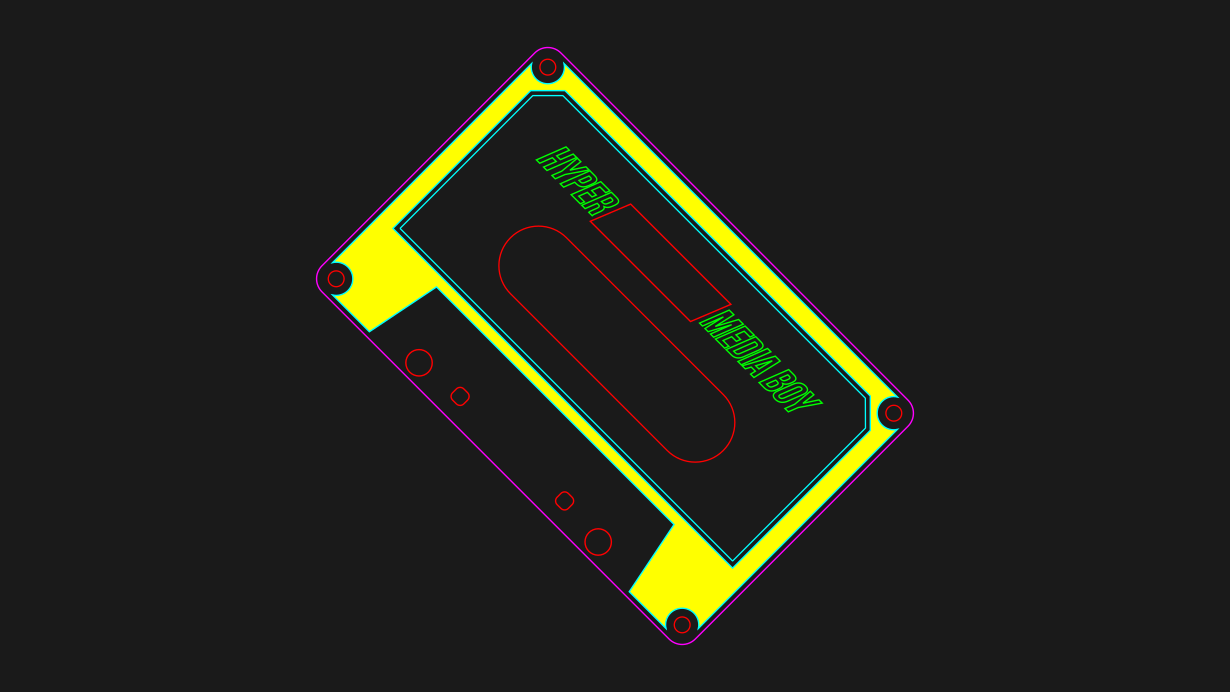
カセットテープの加工用図面です。レーザー光の調整は色ごとに行うので、加工用の図面は大体カラフルになります。
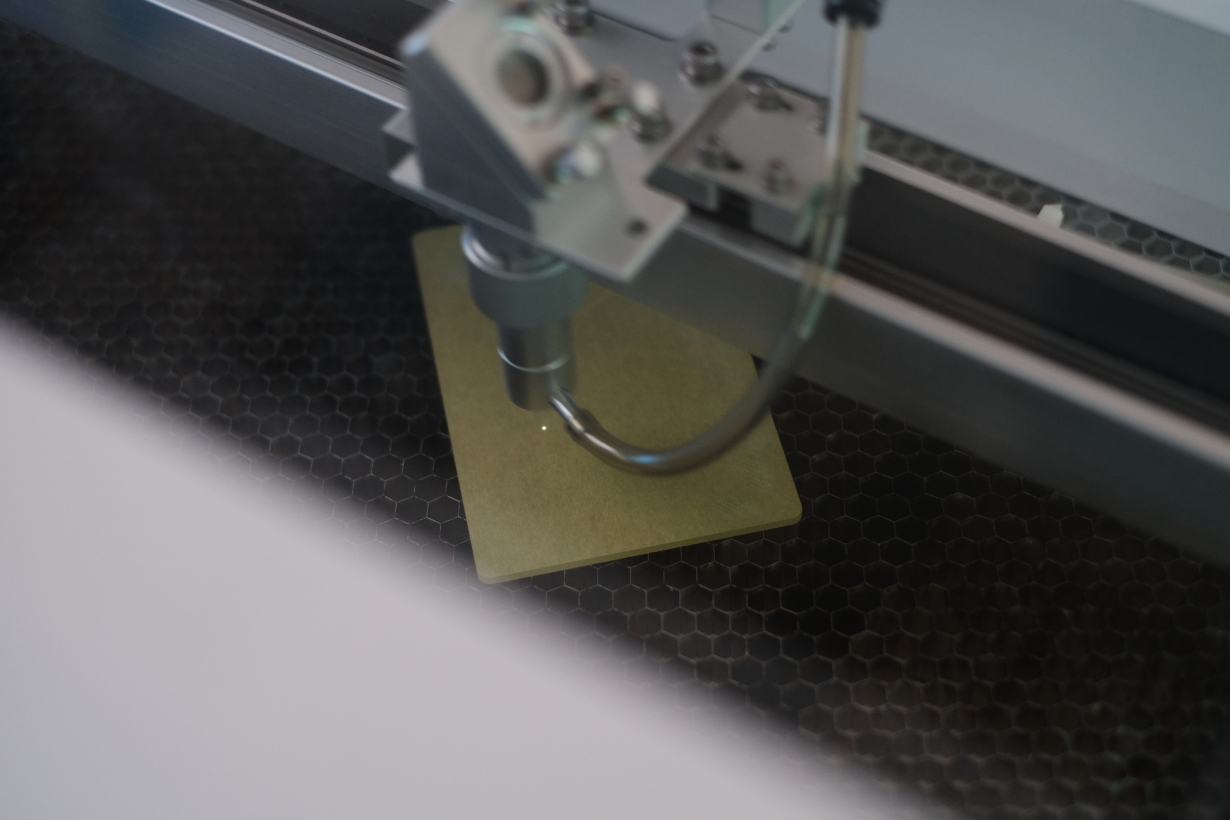
加工します。加工中は、レーザー光の熱や煙、反射光が素材を痛めるので素材の表と裏に、マスキングテープを貼っておきます。
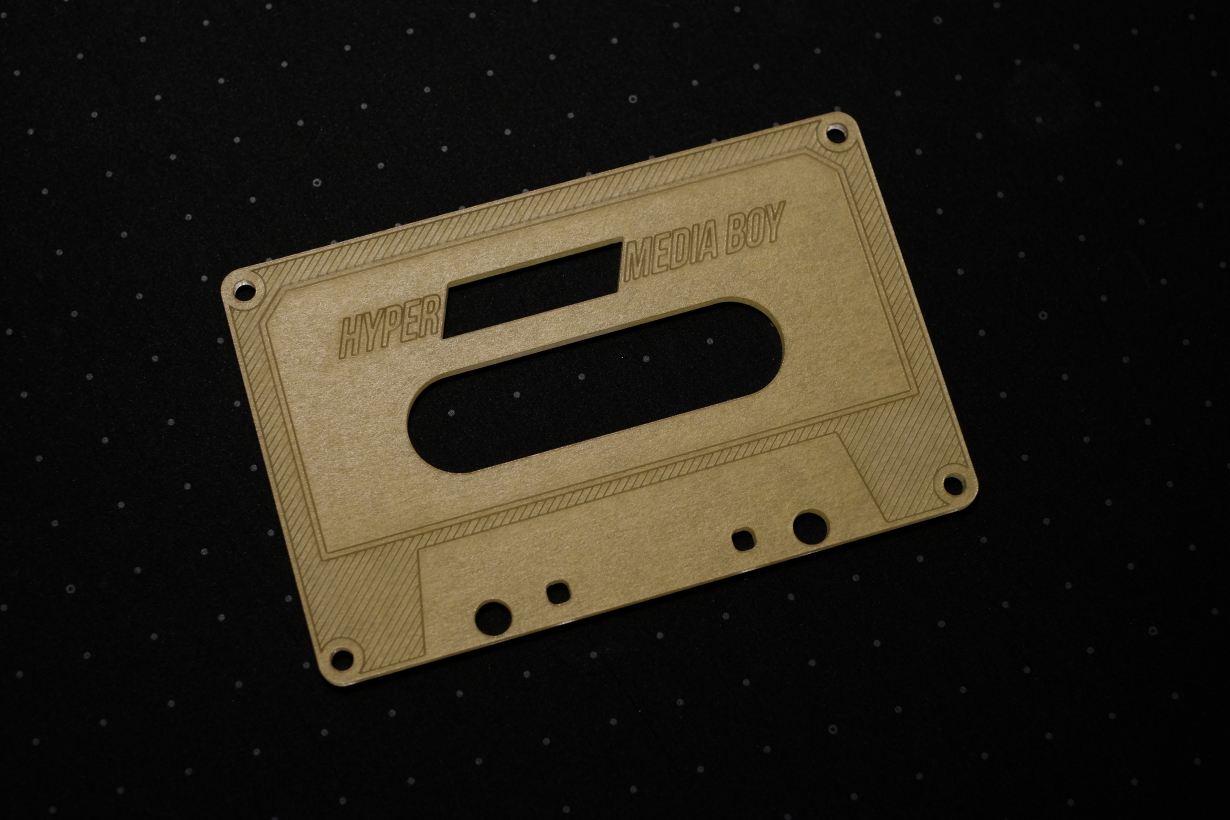
切断と刻印後です。
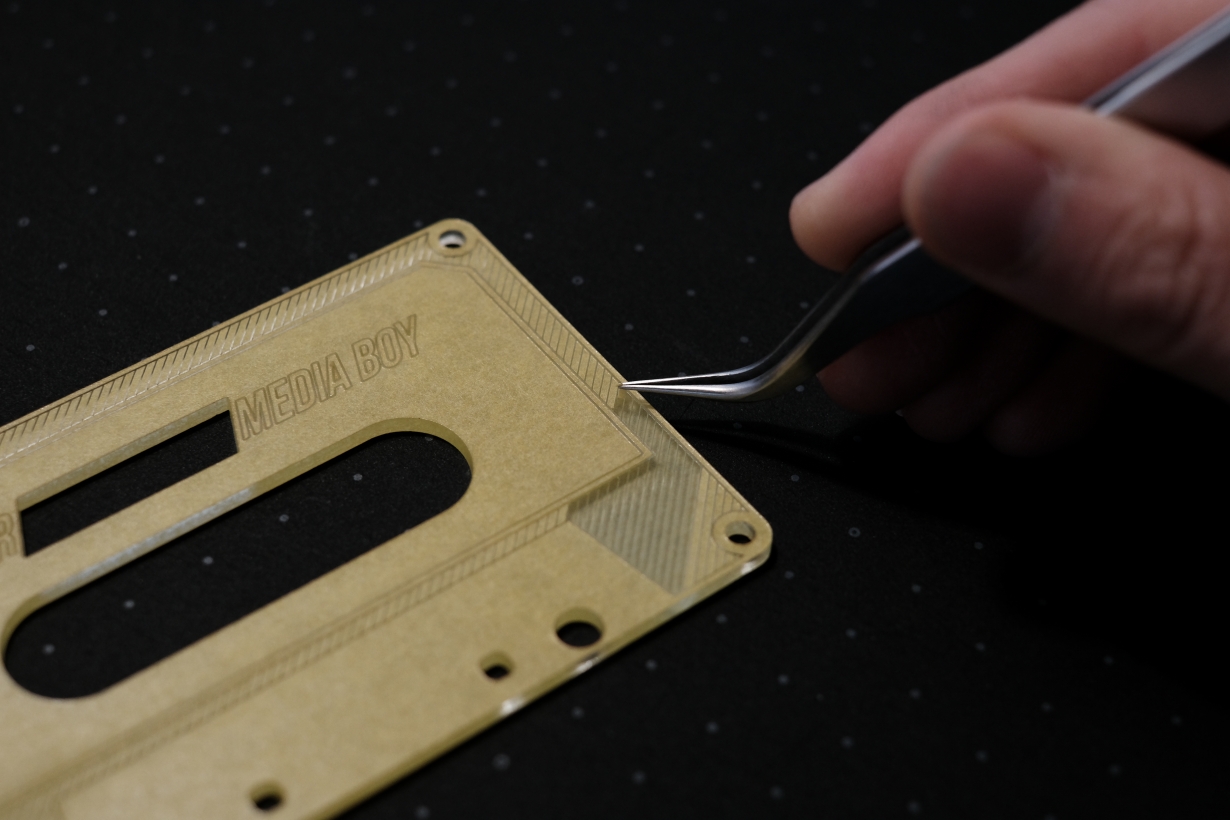
マスキングテープを剥がします。
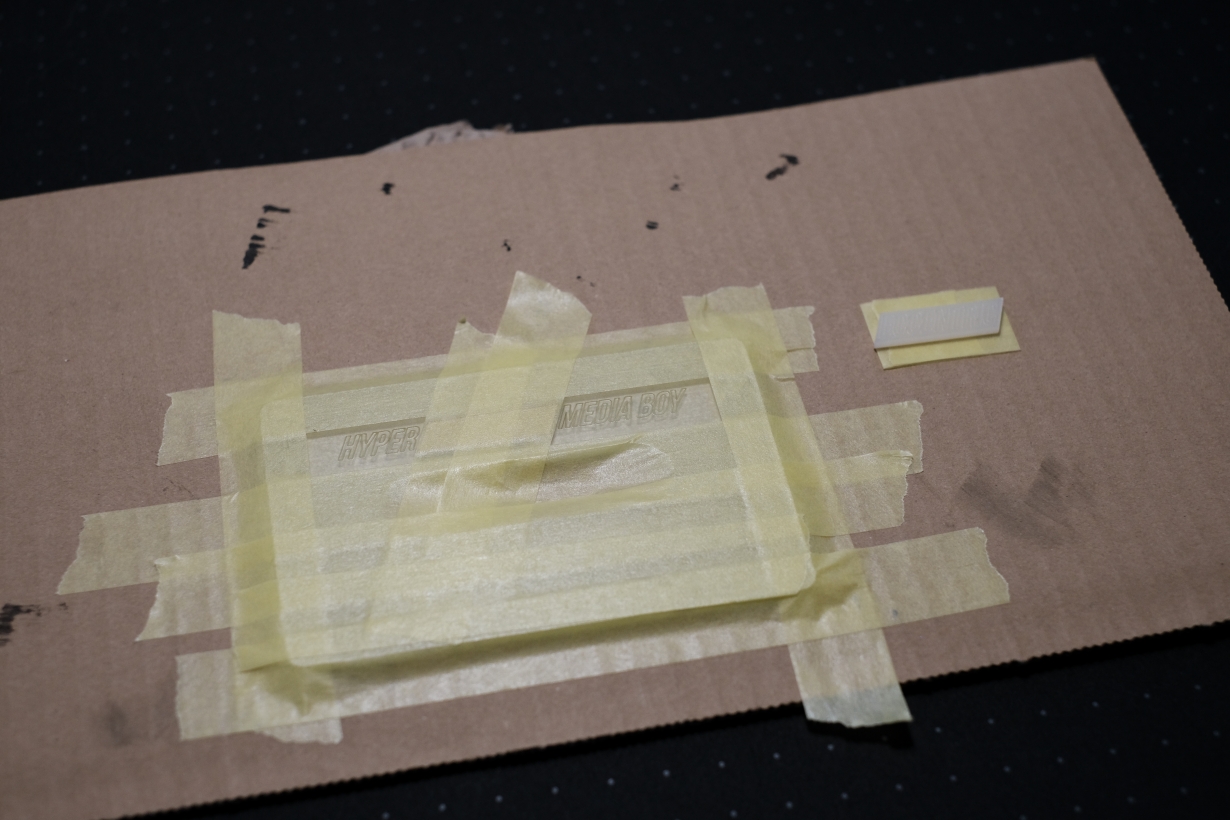
次に墨入れを行います。レーザーで彫刻した部分に色をつけていきます。(墨入れ前に洗っておきます。)色を付けたい部分以外に付かないように養生をします。
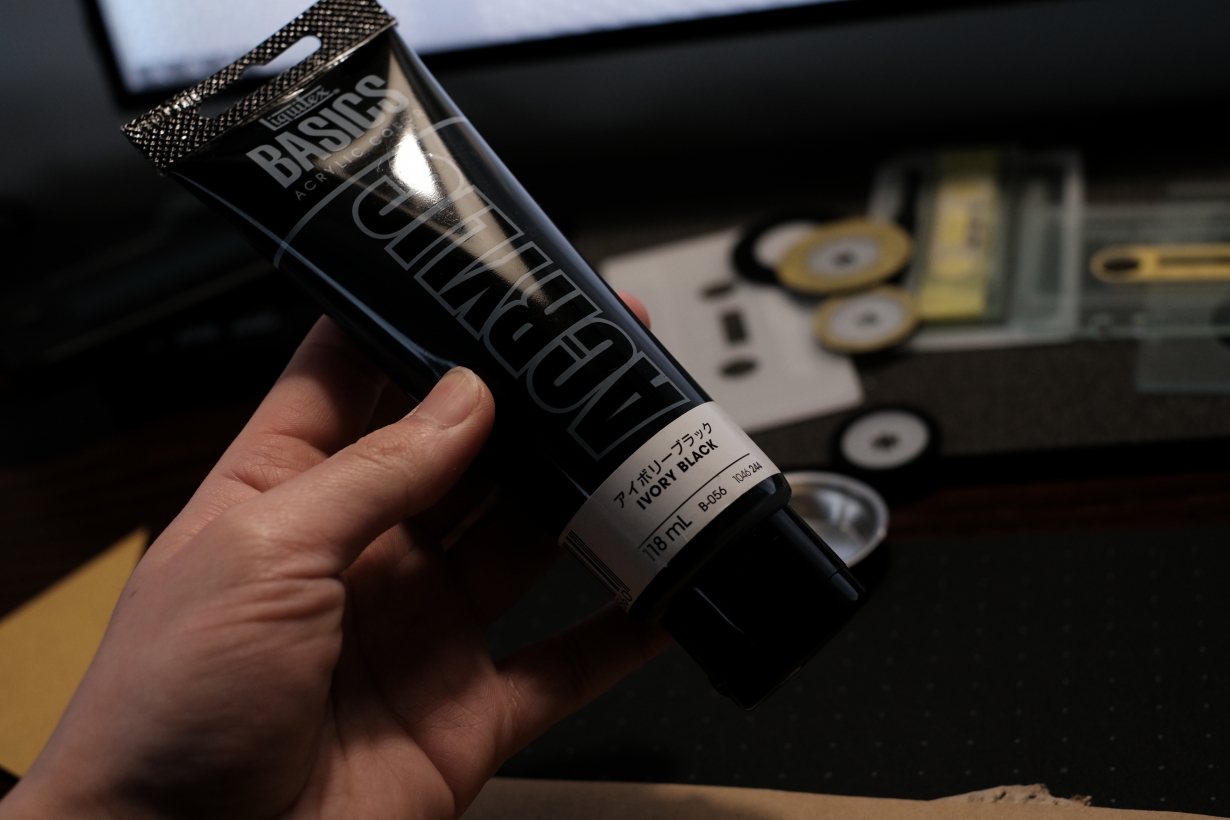
塗料はアクリル絵の具です。
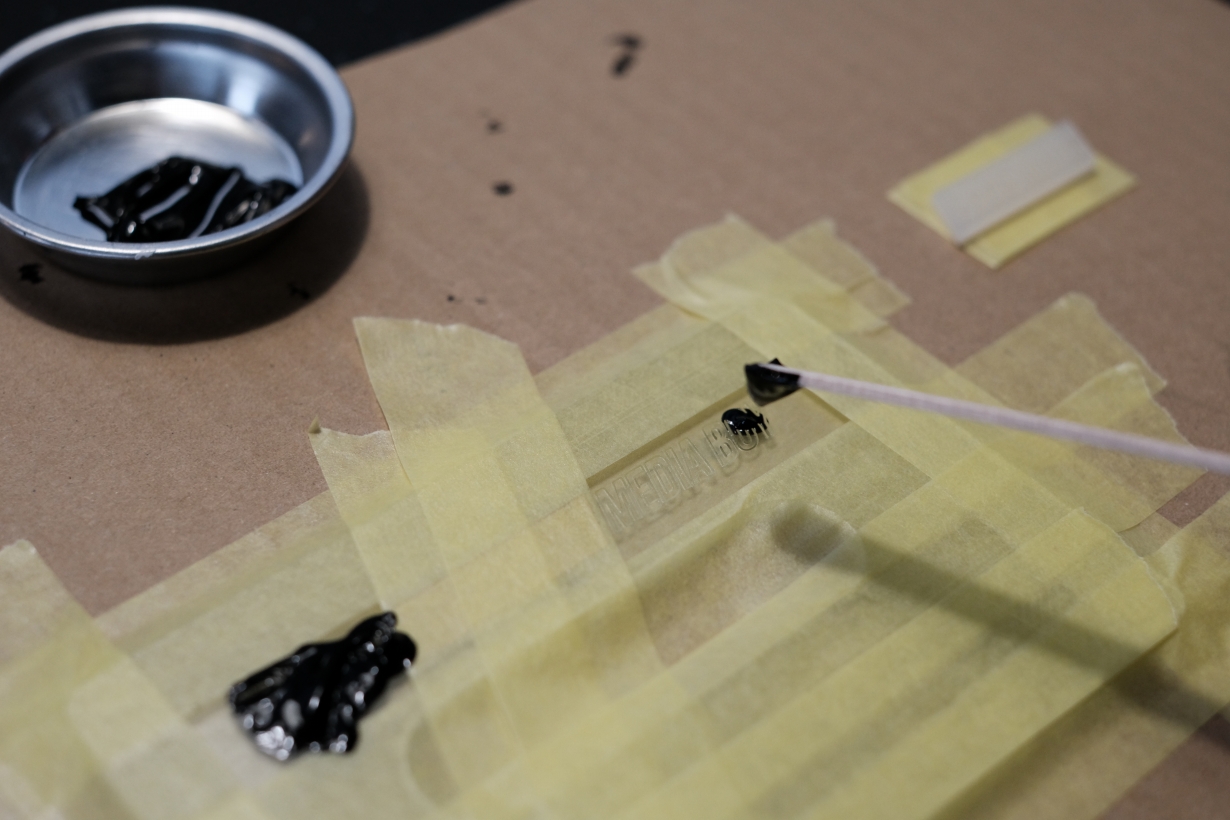
塗料を乗せます。
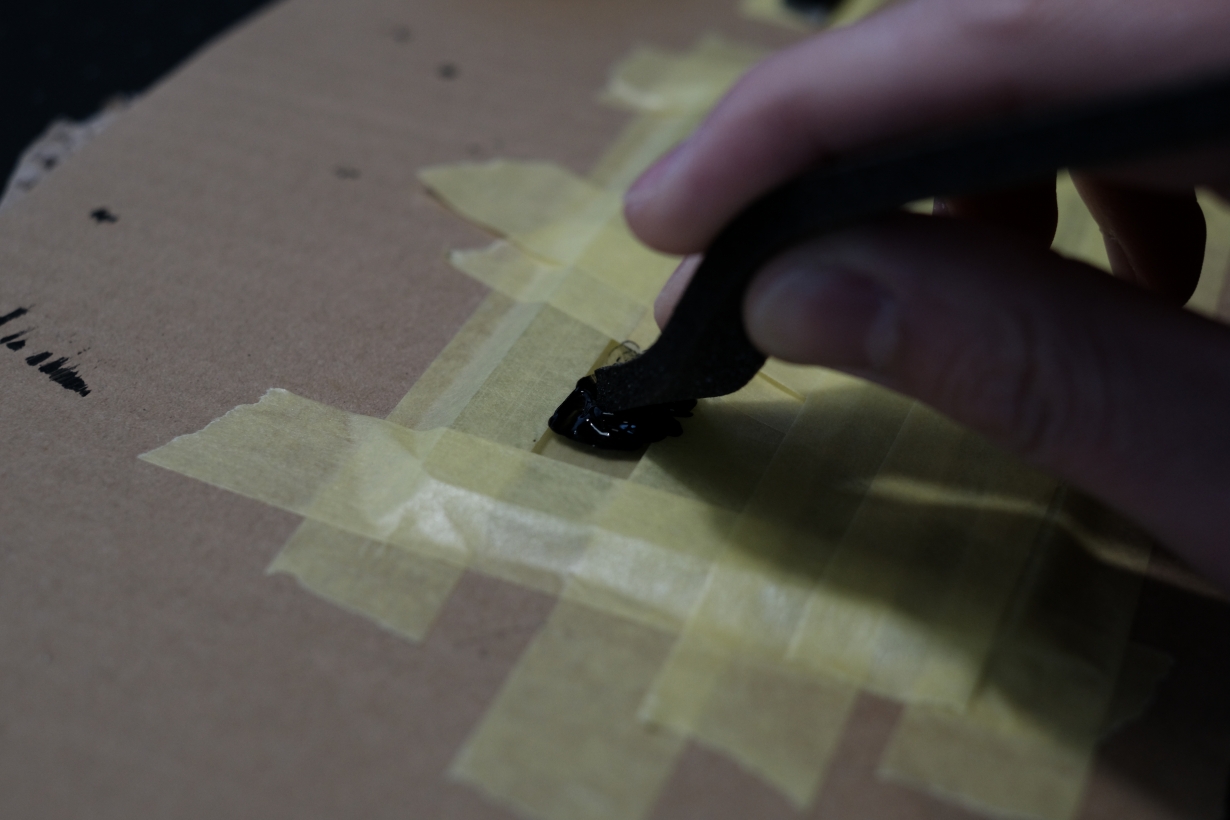
スポンジを押し付けながら塗料を延ばします。
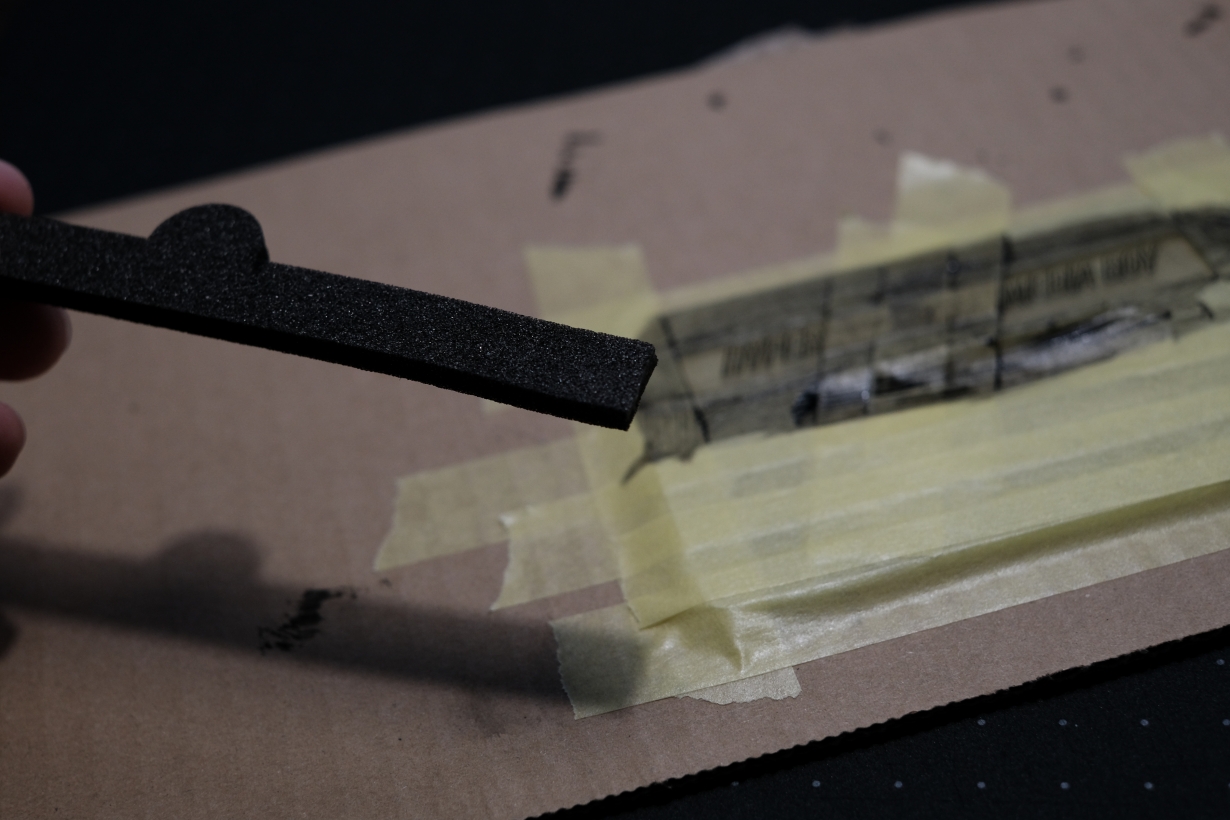
スポンジは発泡ポリエチレンシートの端材を使いました。
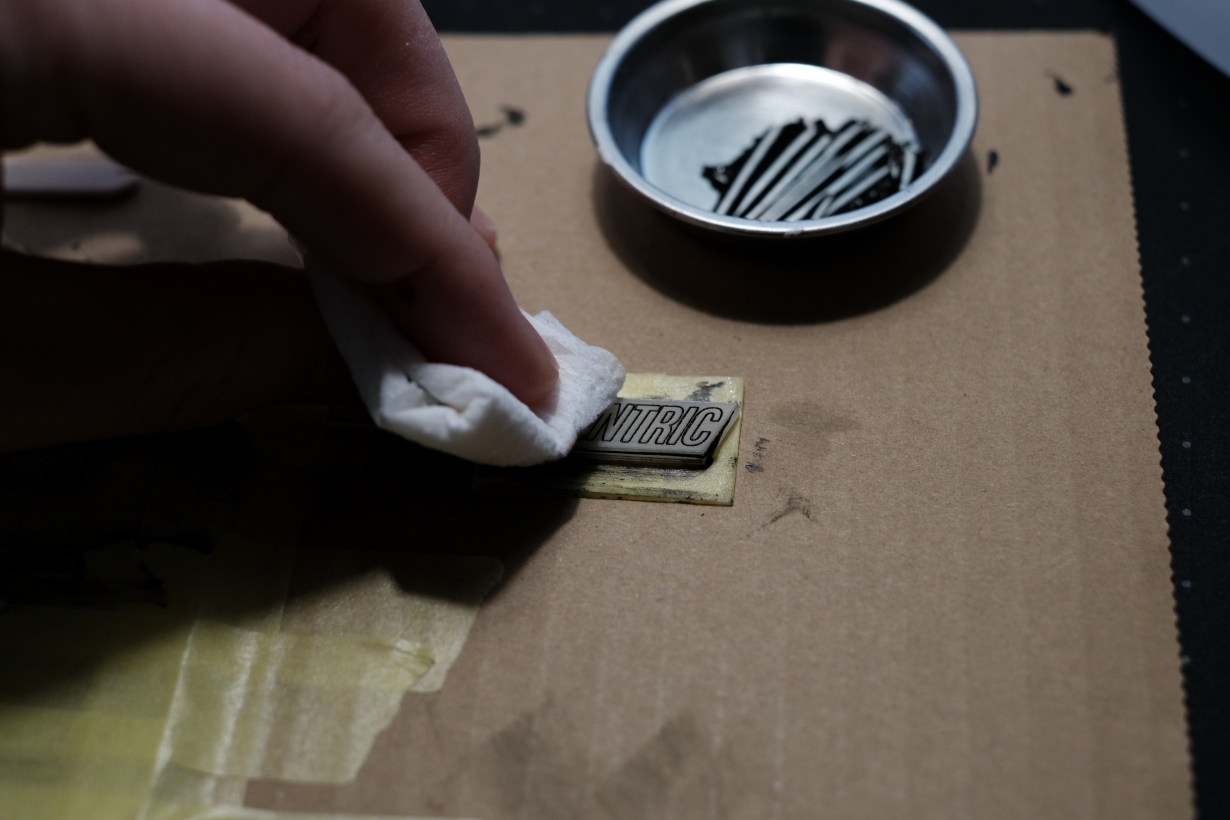
少しばかり乾燥させて不要な部分を拭き取ります。
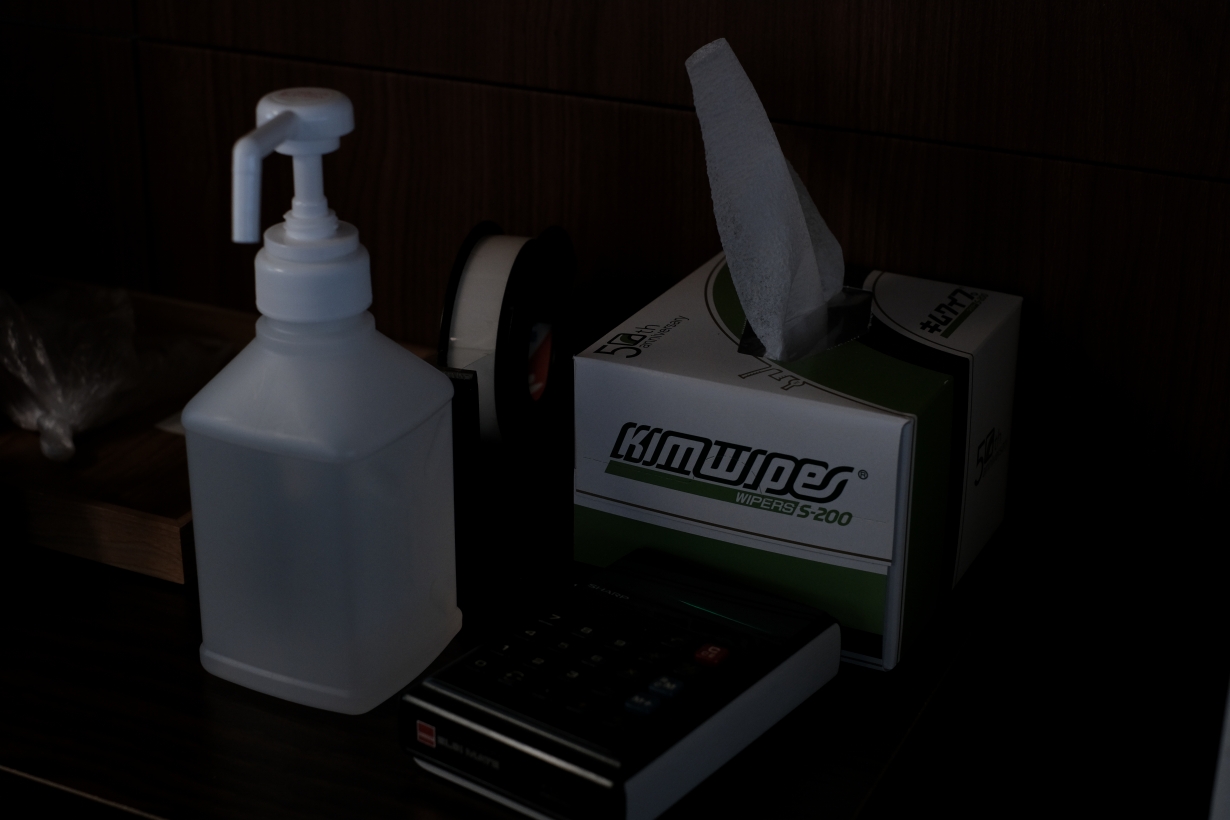
拭き取る際は、アルコール消毒液を使用します。アルコールの濃度が高いとひび割れを起こすのでアルコール「消毒液」がちょうど良いです。
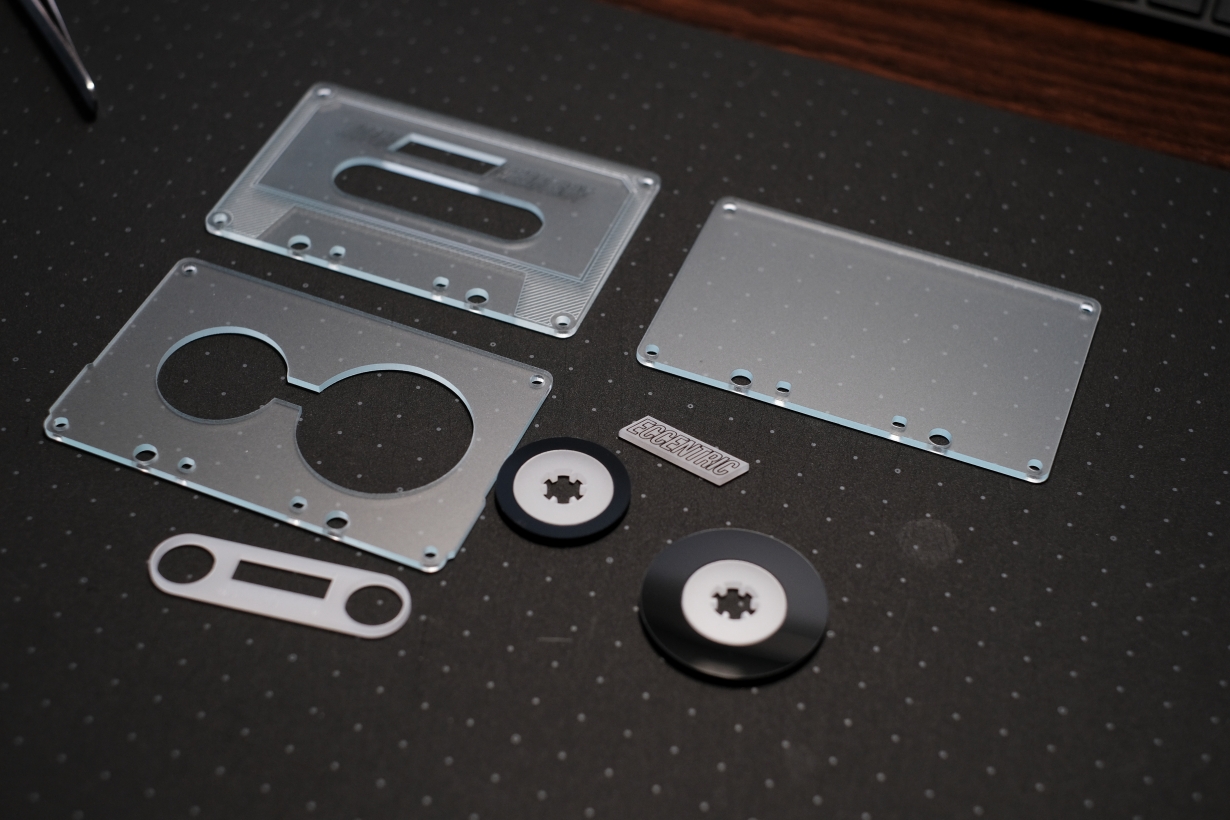
他の部品も切り出しました。
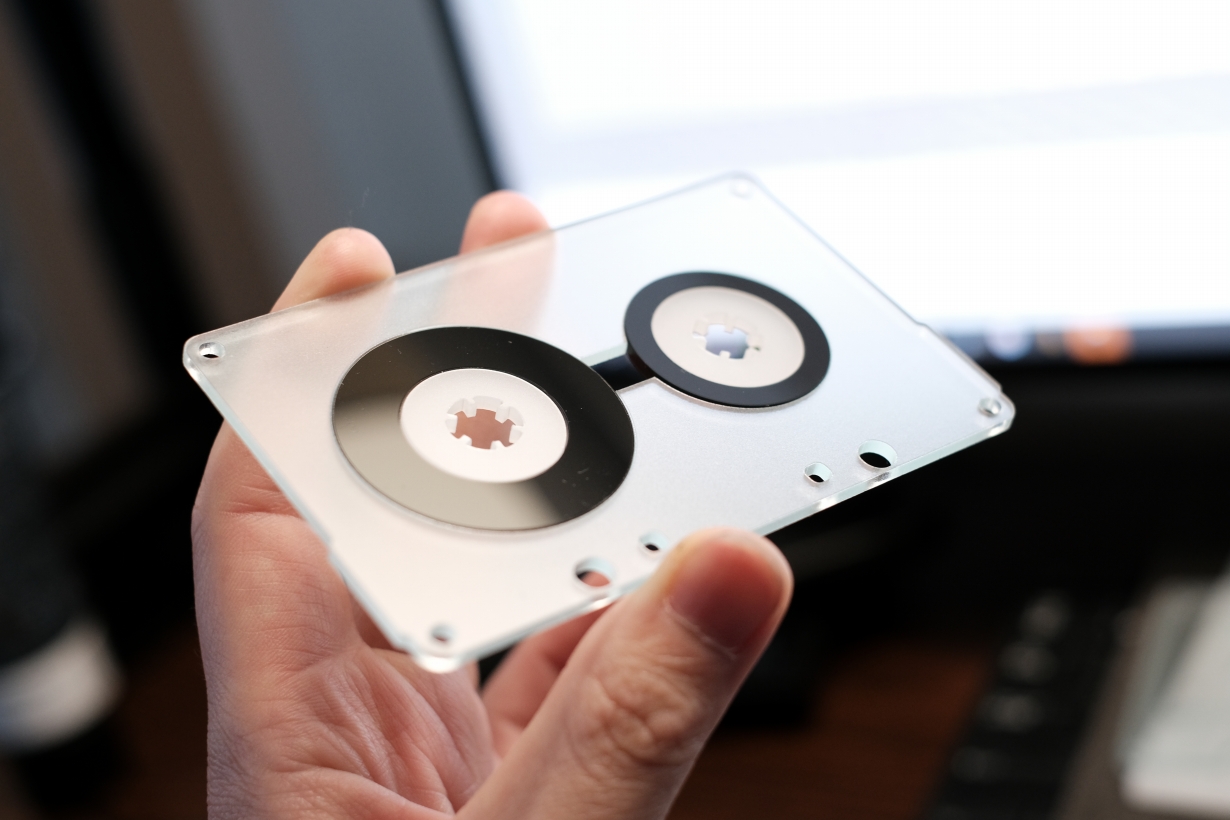
テープ部分は艶入りのアクリル板です。
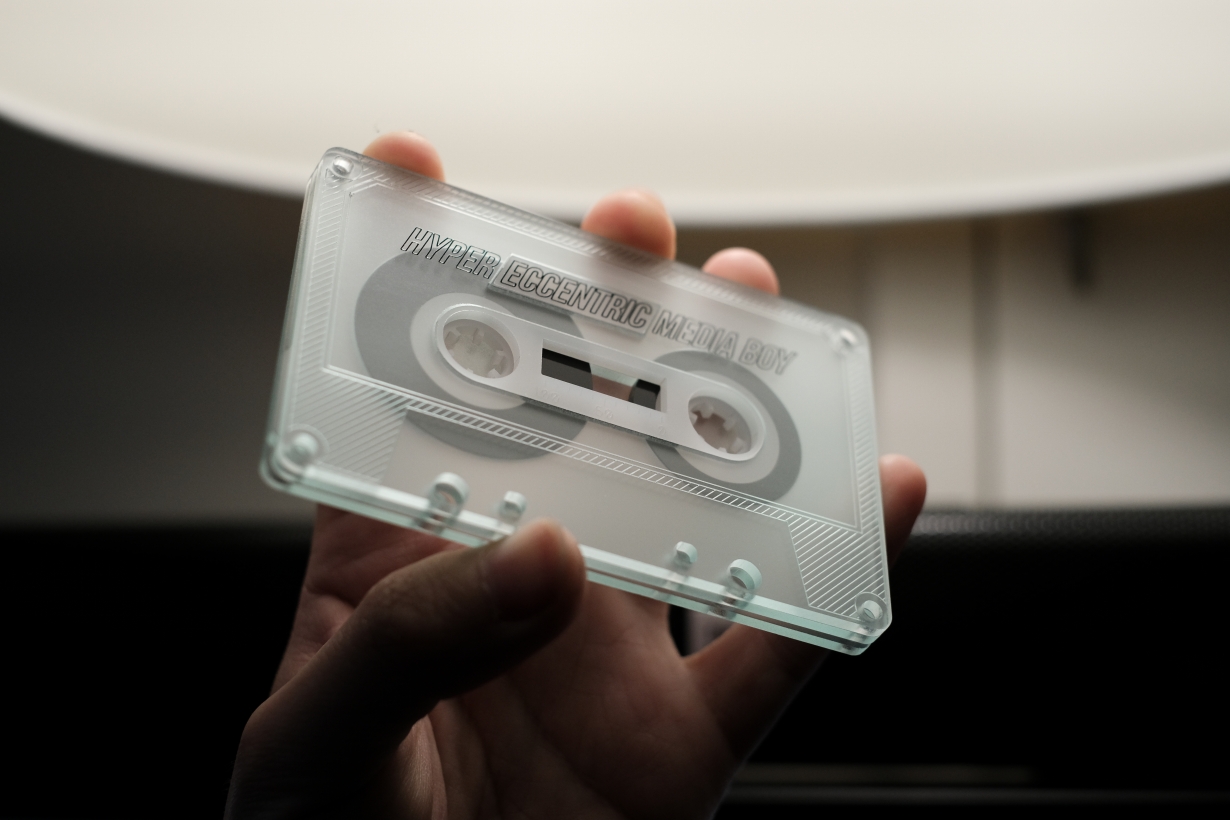
組み合わせていきます。
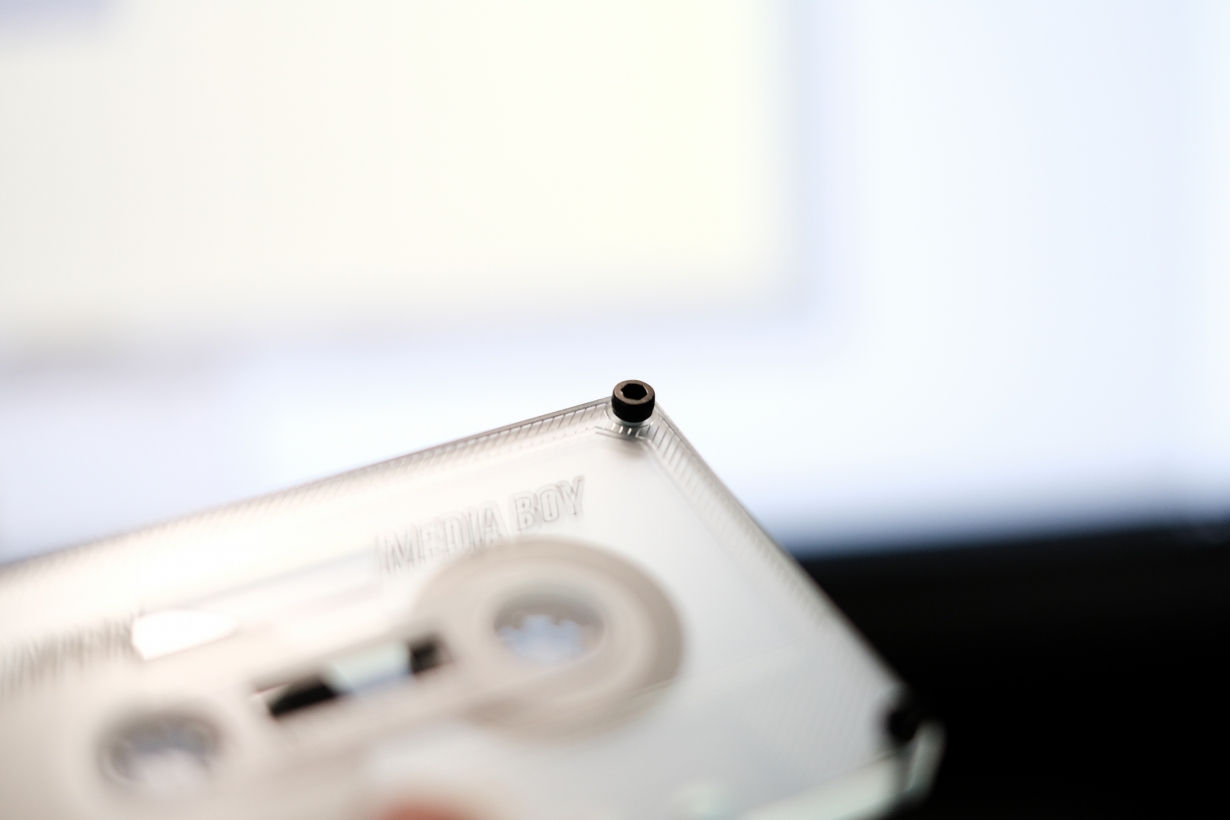
ネジ留めです。
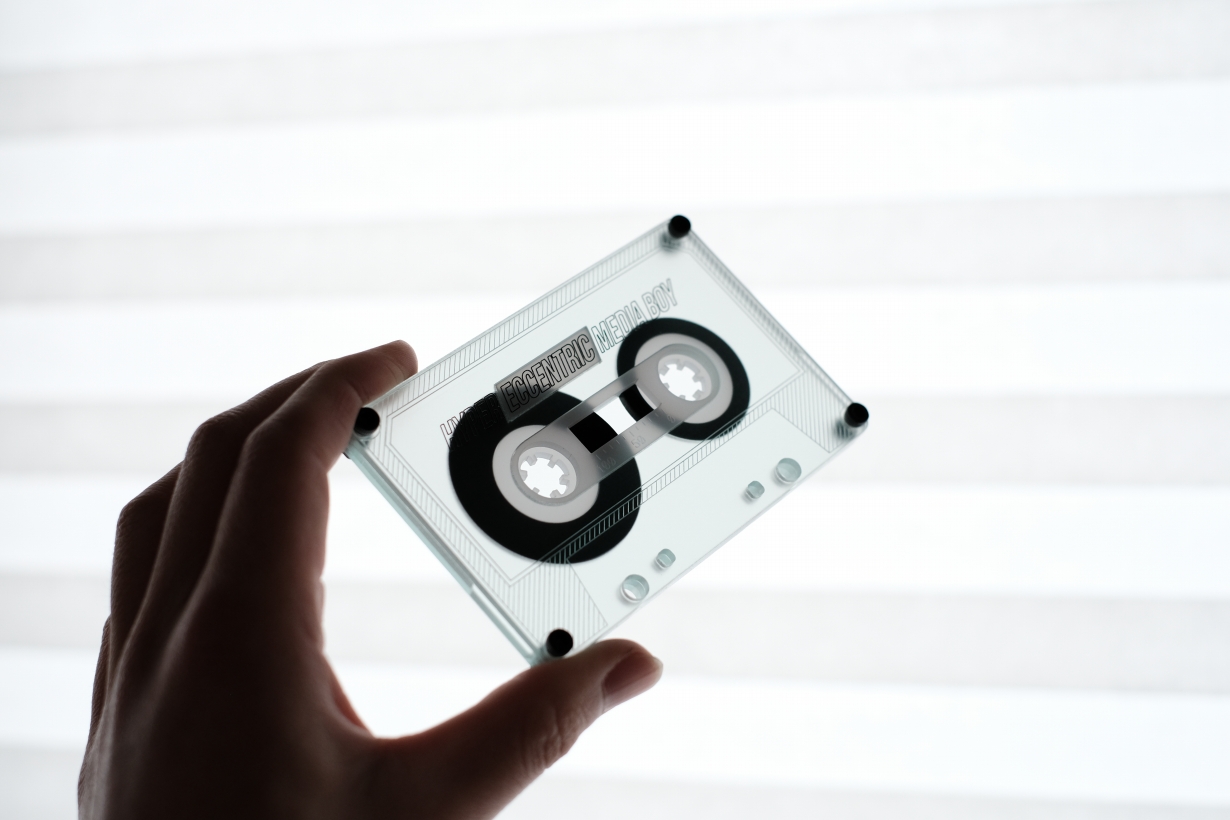
完成です。
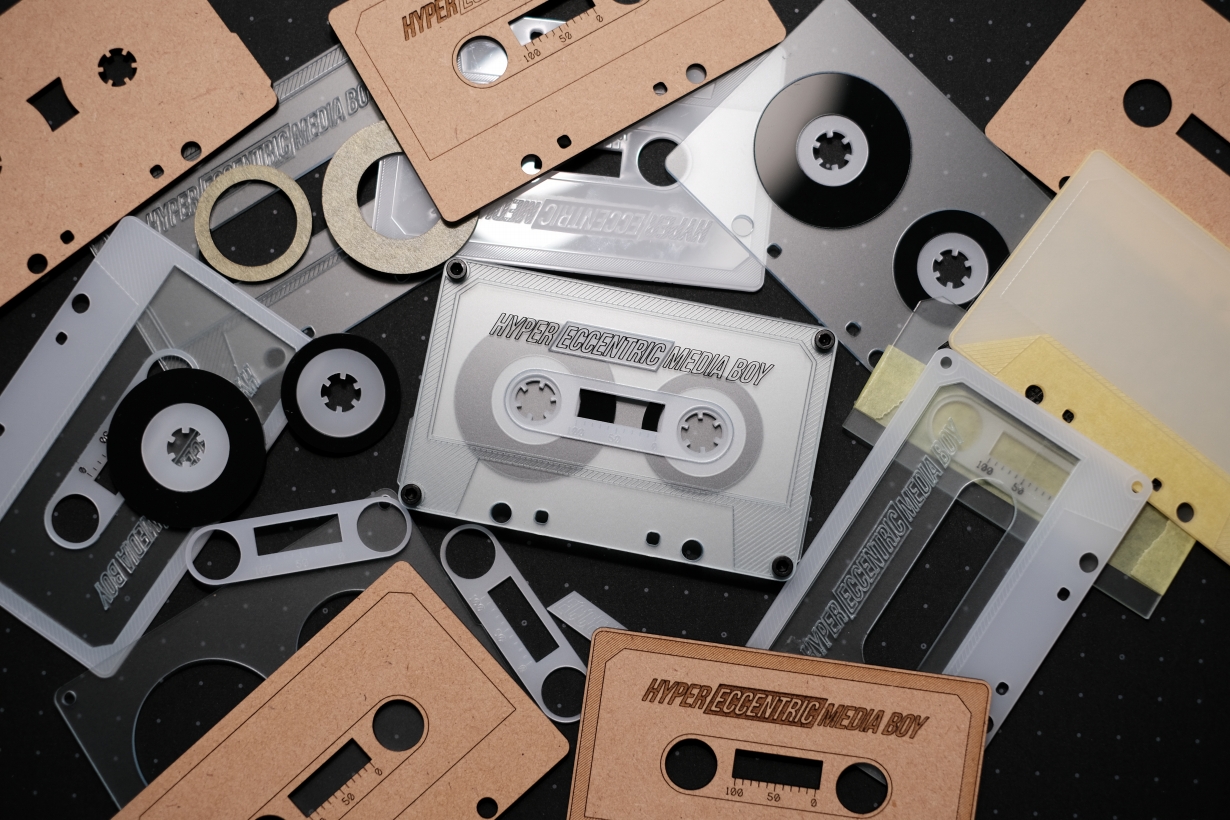
関係ないですが、こういう試作品はかさばりますが、手放したくないんですよね。
ロゴプレート
白枠の中に黒地で白文字といったロゴです。部材をはめ込む構成で表現します。
図面通りに加工してしまうと、レーザー光線の幅分の隙間ができてしまいます。はめ込むものを若干大きく加工することでピッタリはめ込むことができます。
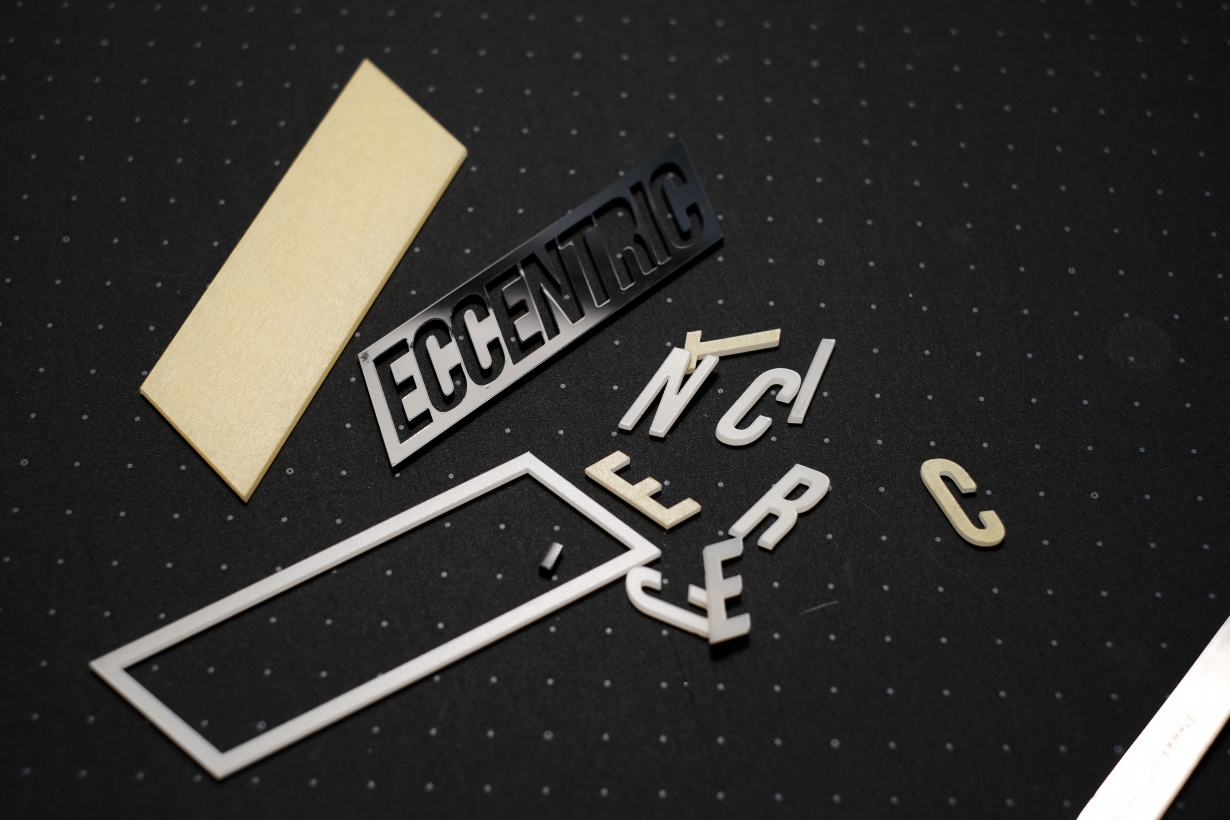
切り出しました。
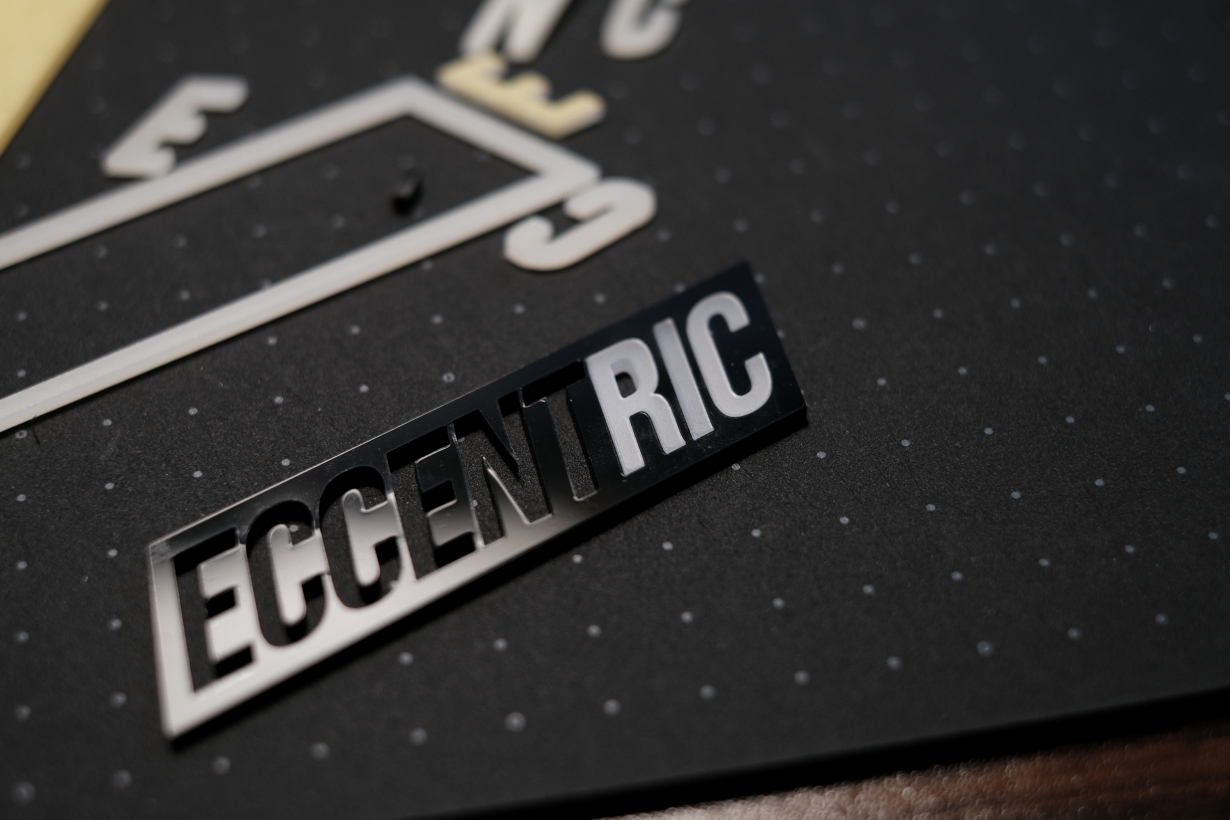
はめ込んでいきます。
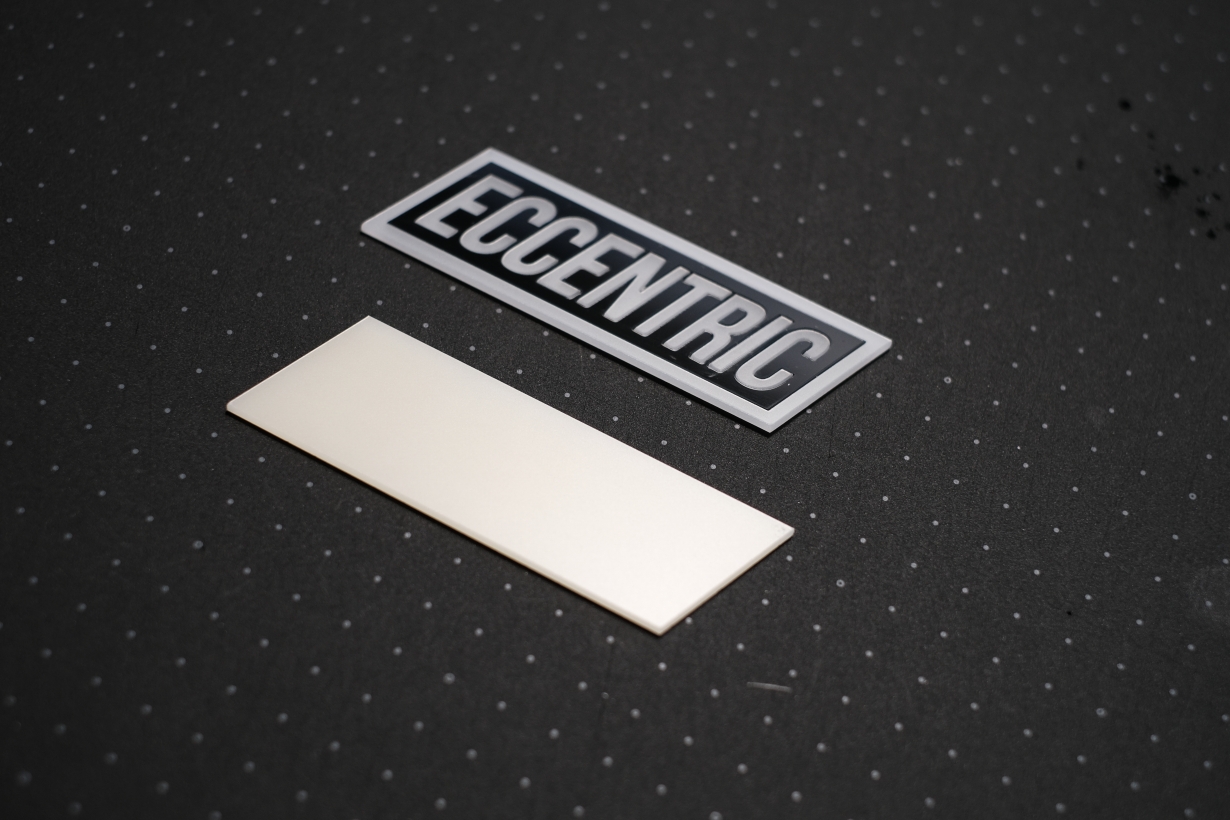
補強として裏に同じ大きさのアクリルを貼り付けます。
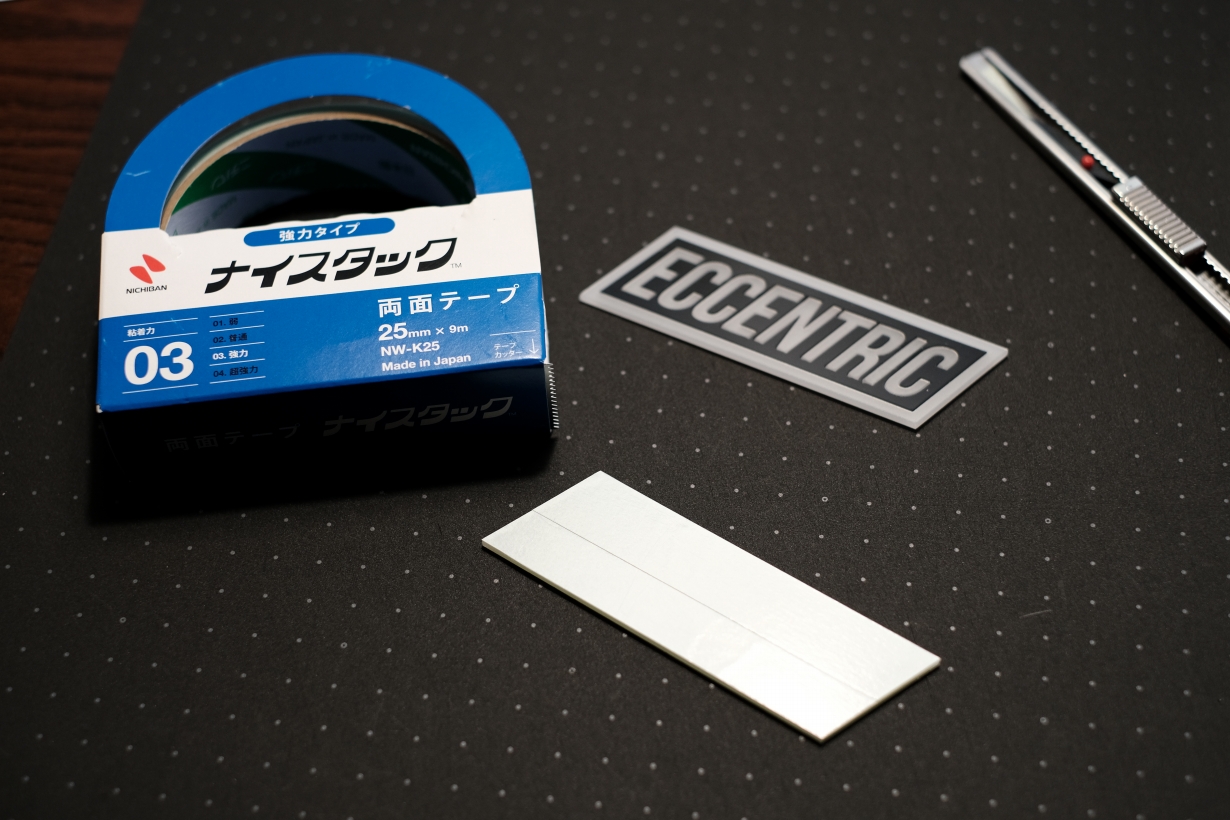
貼り付けには両面テープを使用しました。
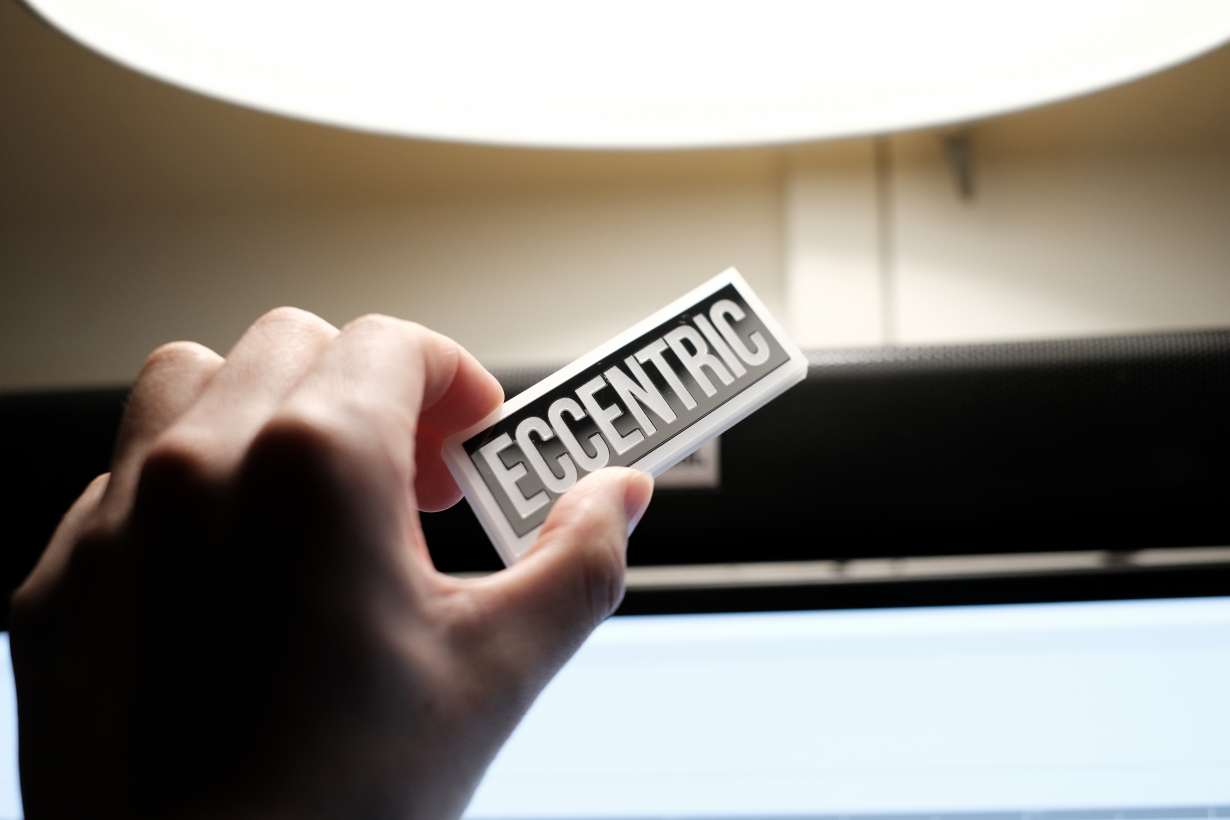
完成です。
本体
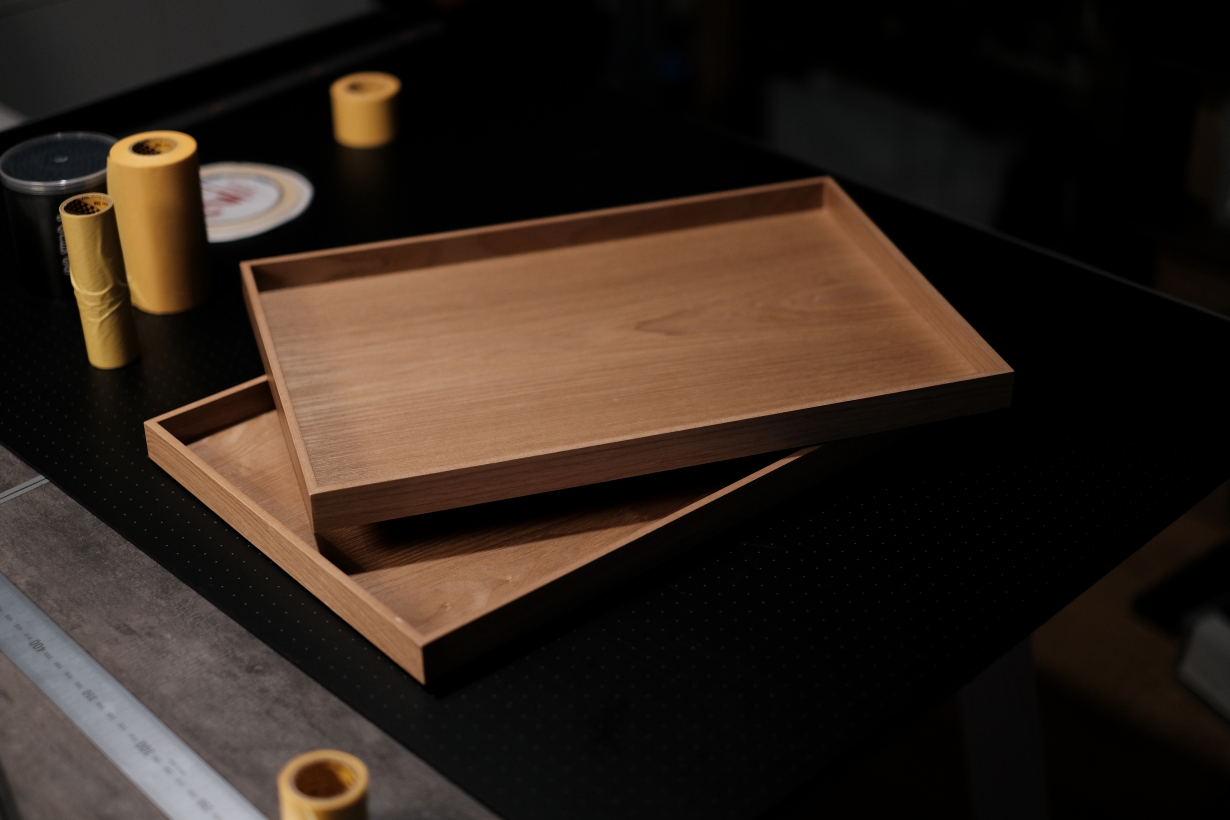
土台となる材料は、木製のトレーです。寸法を測り、まずはアクリルカバーの受け材を作ります。
MDF材(簡単に言うと木の粉を固めた板です)をレーザーカッターで切り出します。
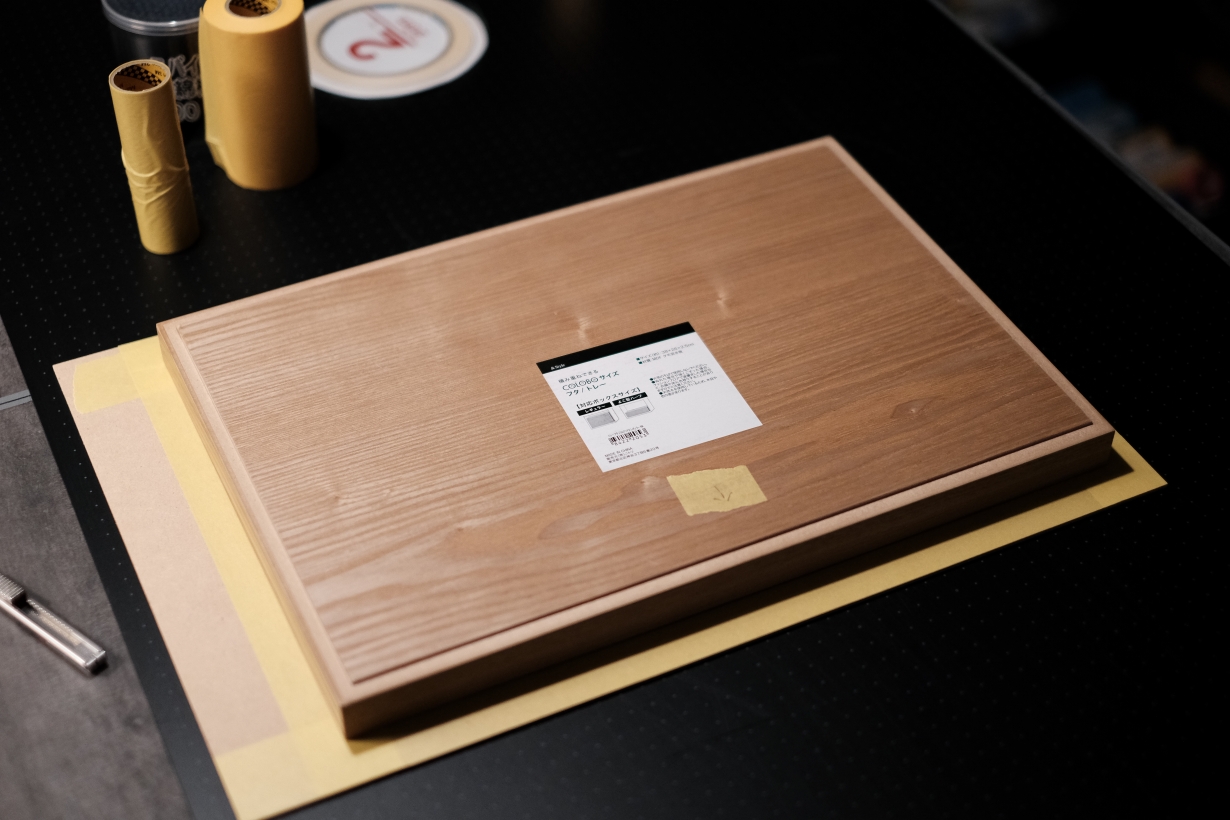
アクリル板と同じように養生します。
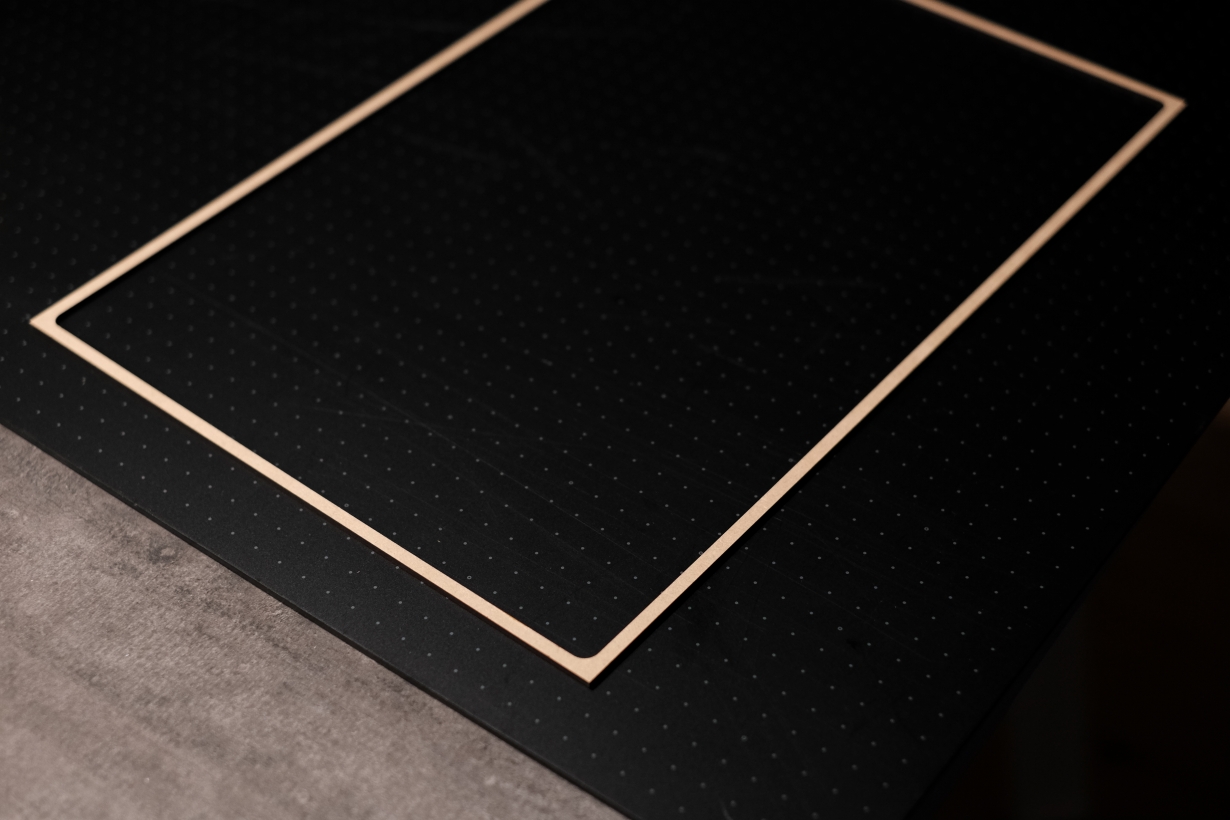
切り出しました。
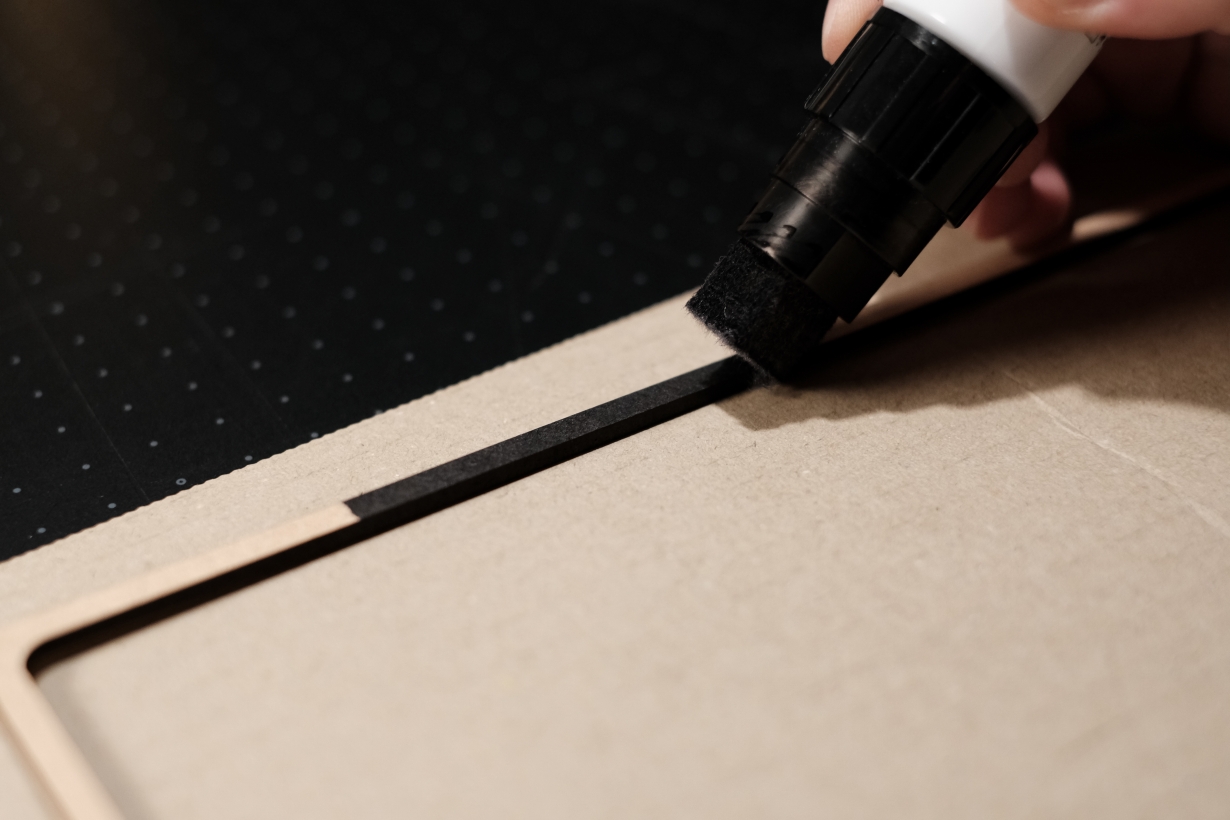
色が木の粉の色なので、油性ペンで塗装します。
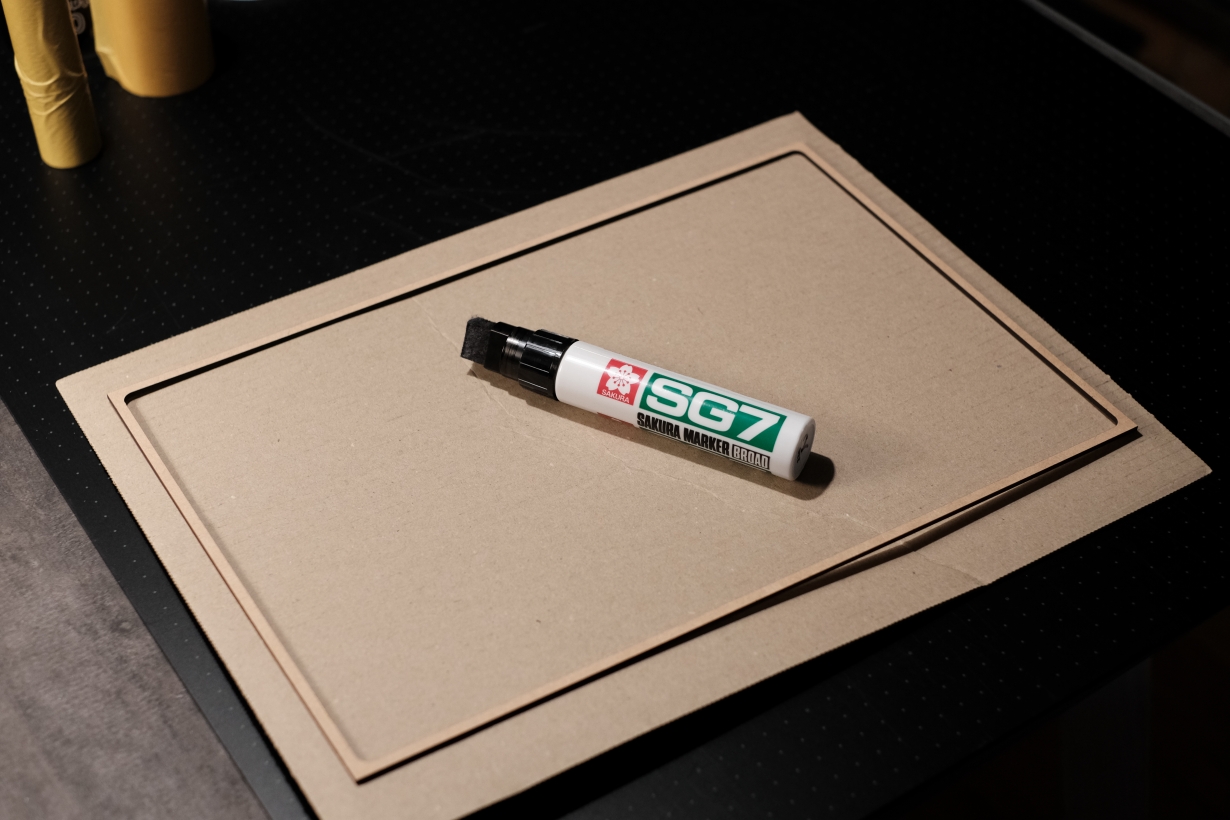
ちなみにこの油性ペン、ペン先が太く塗りやすいのと、油性ペンの割に臭いが少ないのでおすすめです。

塗り終えました。薄く細いので反る可能性があるので両面に塗っておくと良いです。
次に発泡ポリエチレンシートを加工していきます。クッションの部分です。
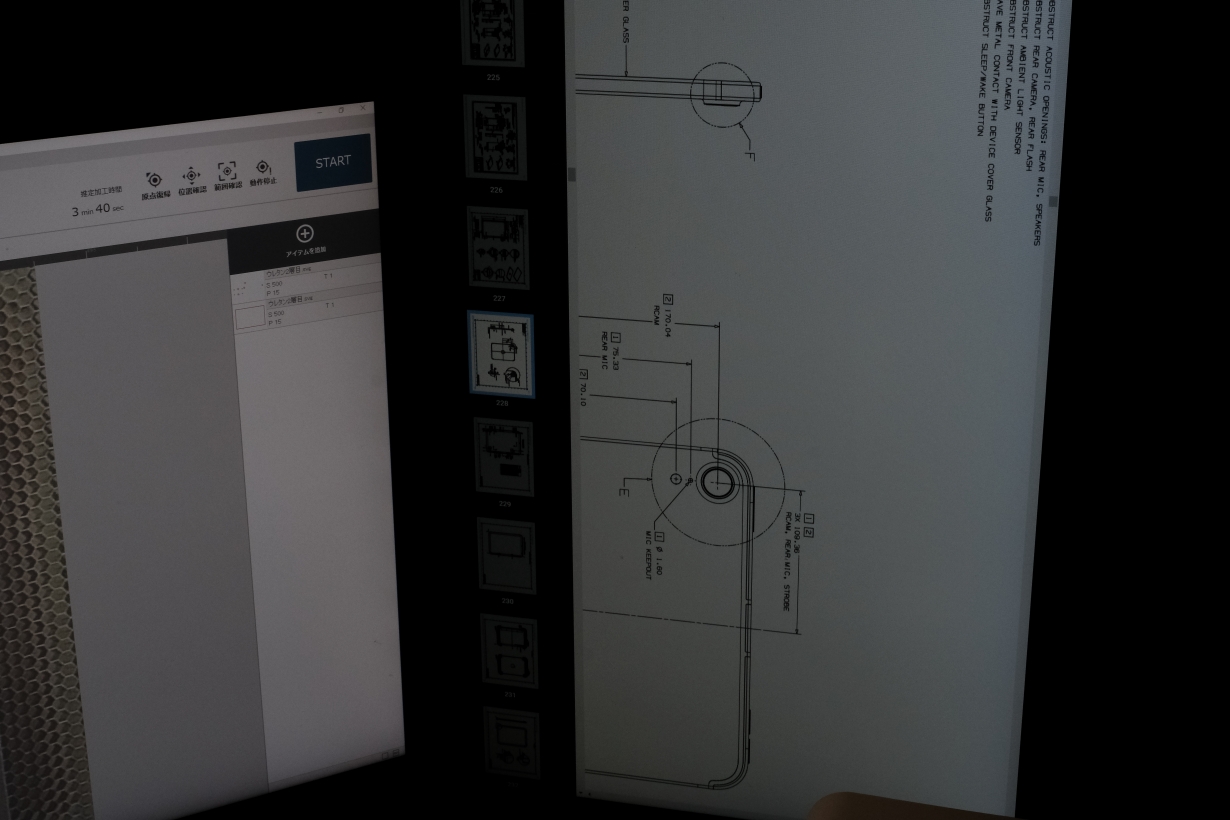
まずは図面作りです。図面を作る際の寸法は、Appleの公式サイトでの図面から出しました。
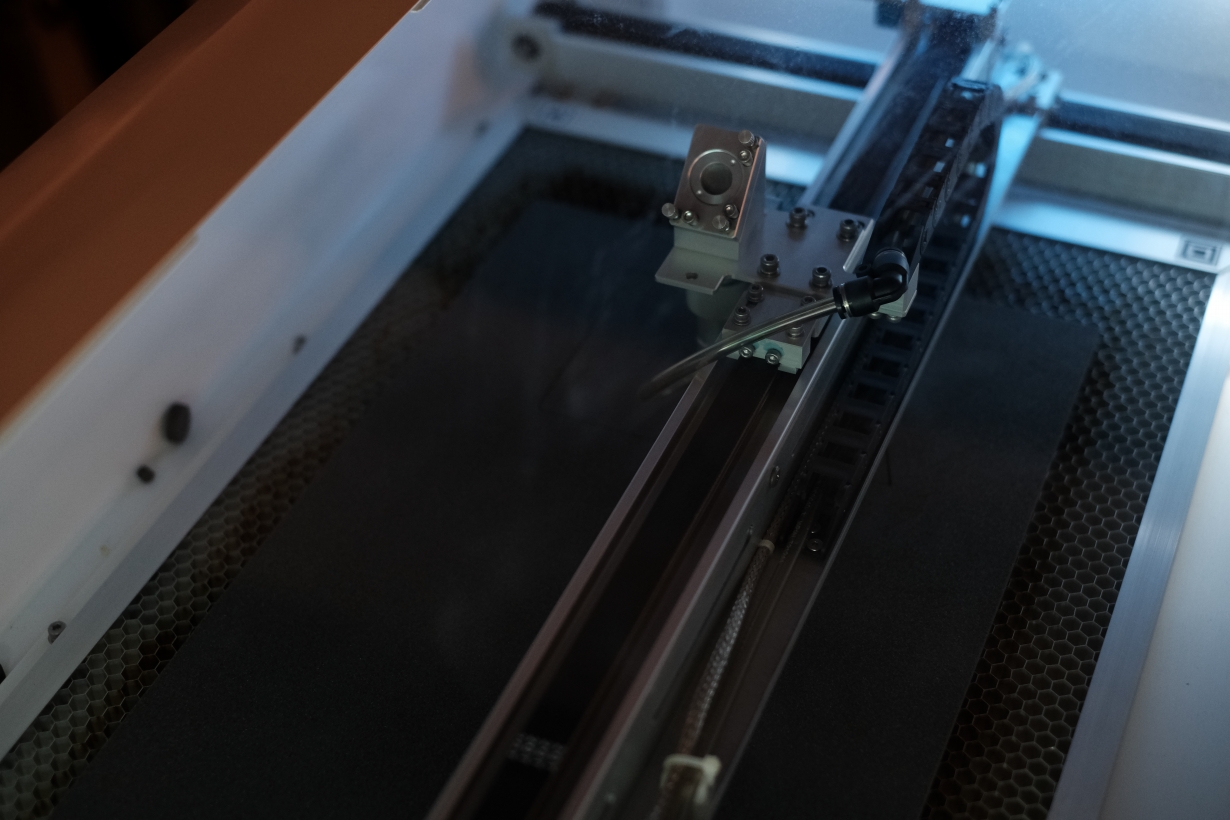
加工していきます。
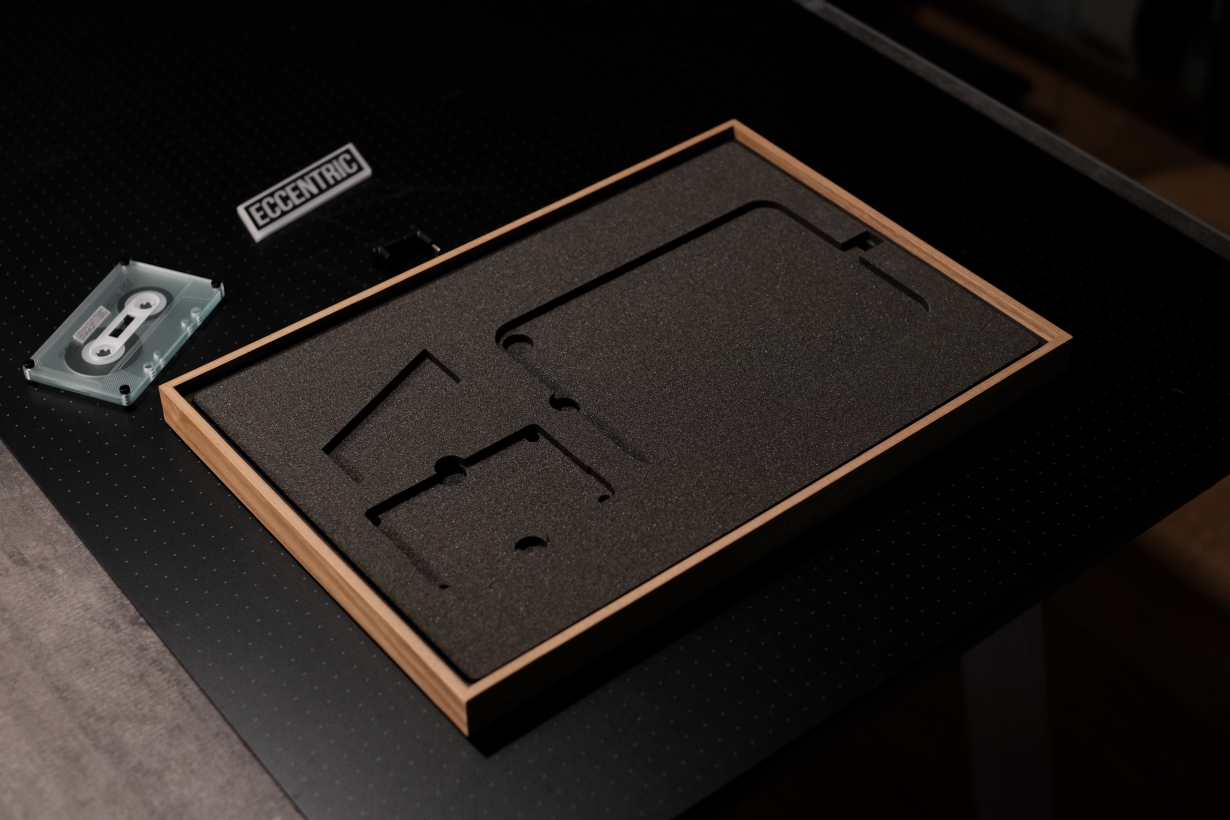
切り終えたので、重ねてみました。うまく加工できました。
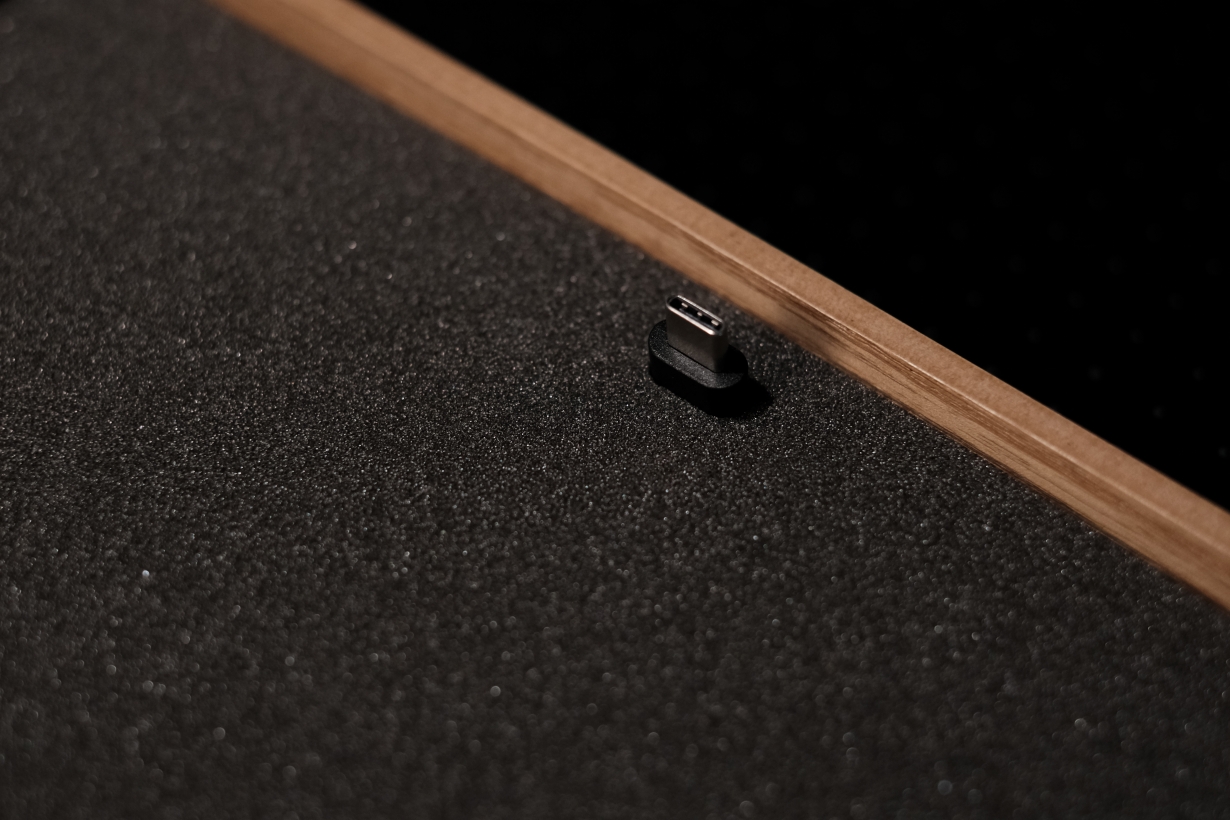
USBのコネクタもぴったりです。
次にトレーの裏側に穴を開けます。
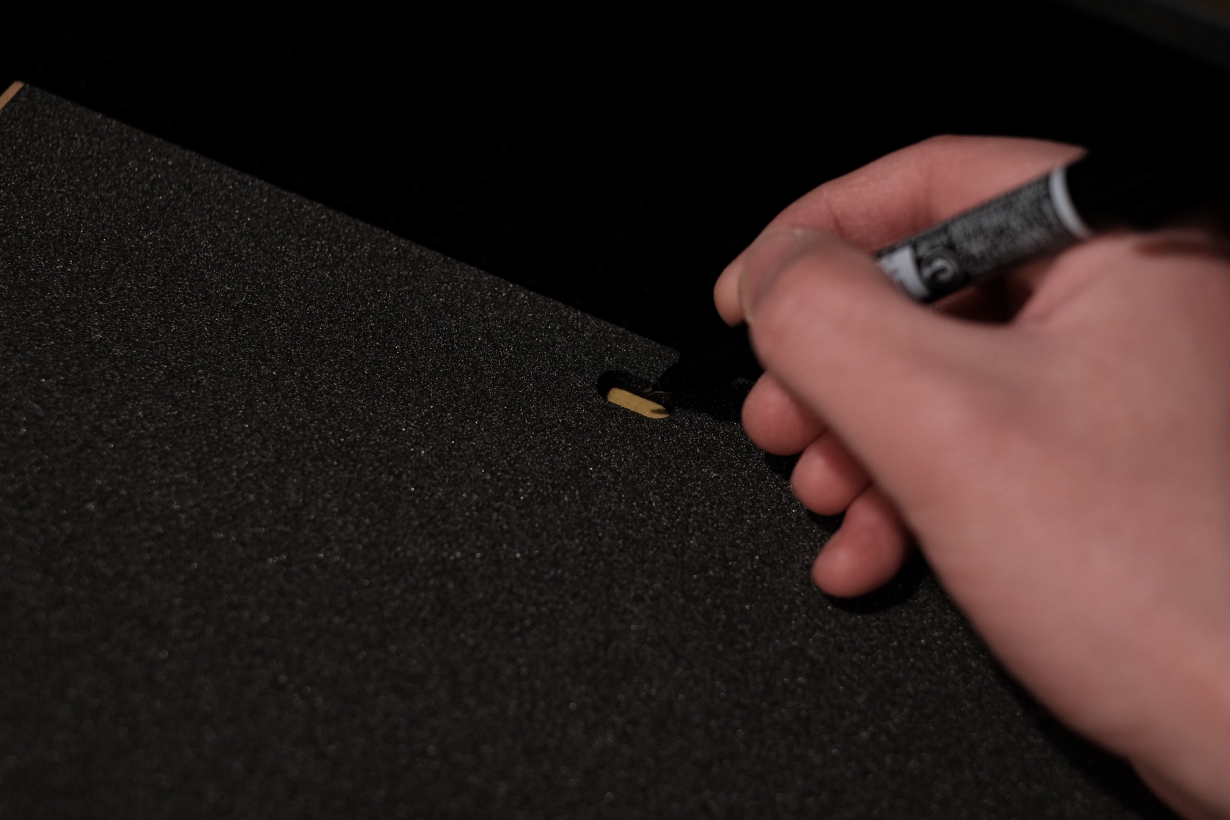
まずは位置を出します。
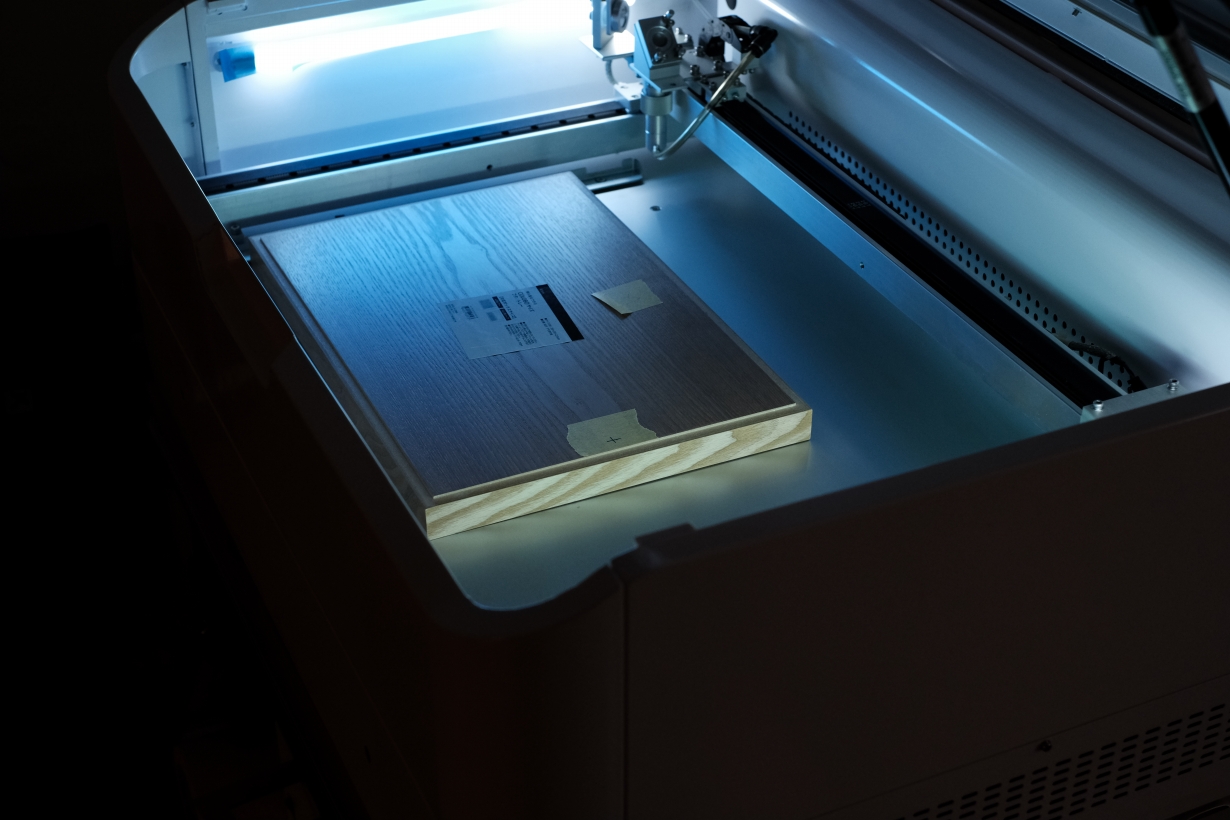
加工機に設置します。
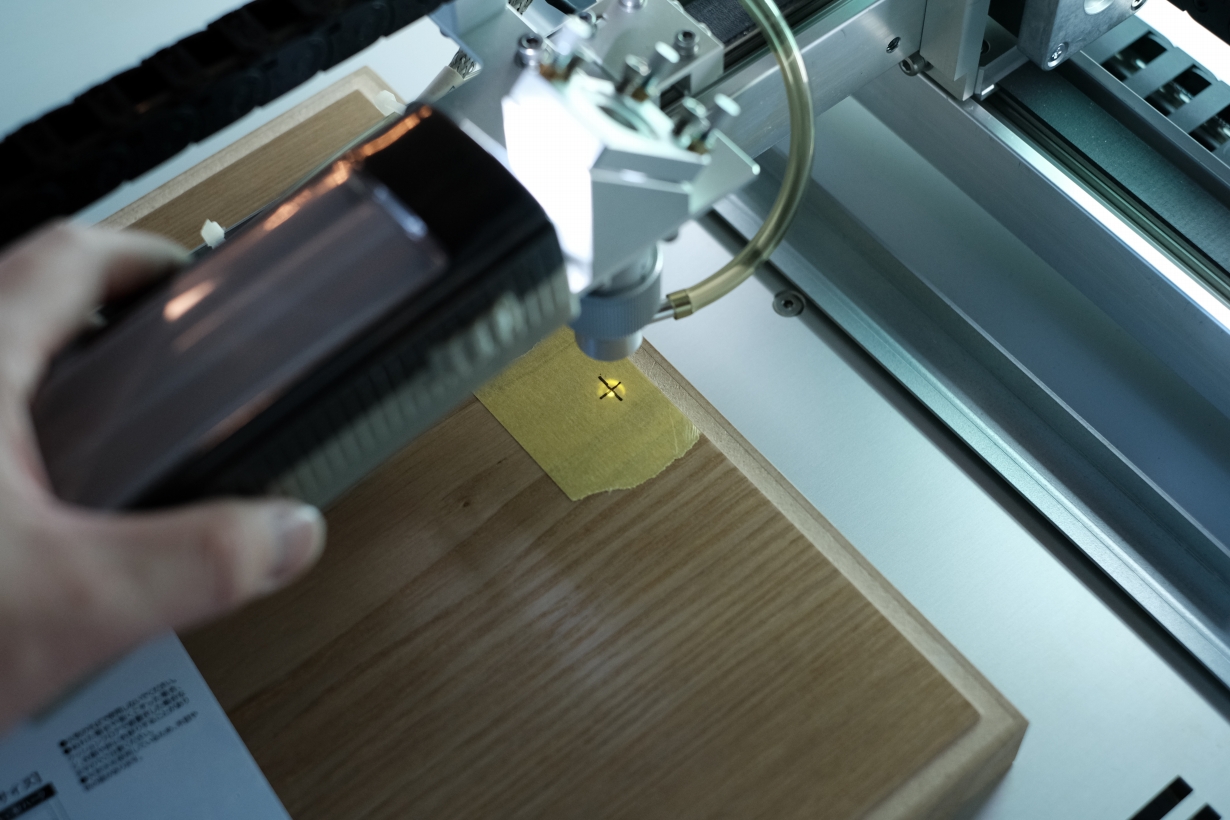
レーザー加工機で位置出しを行います。レーザーが出る導線に光を当てて、ポイントを出します。
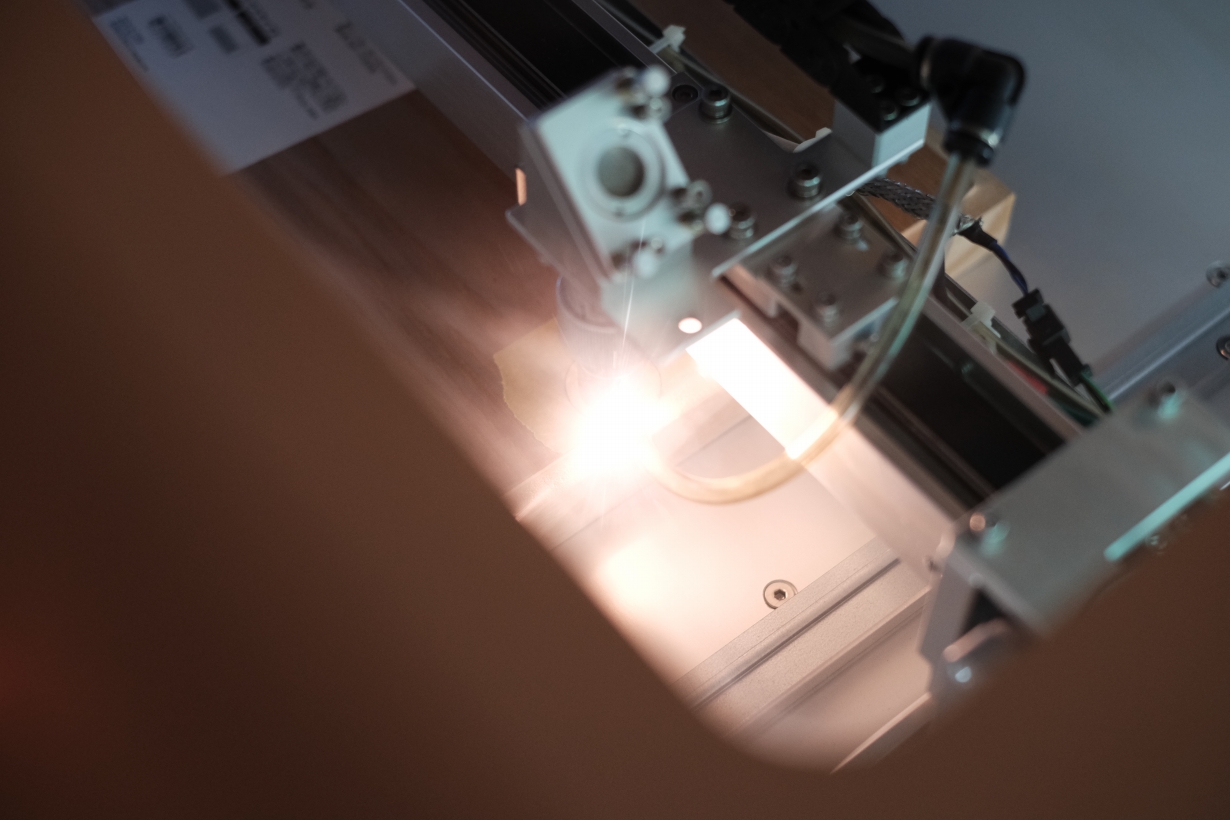
加工します。
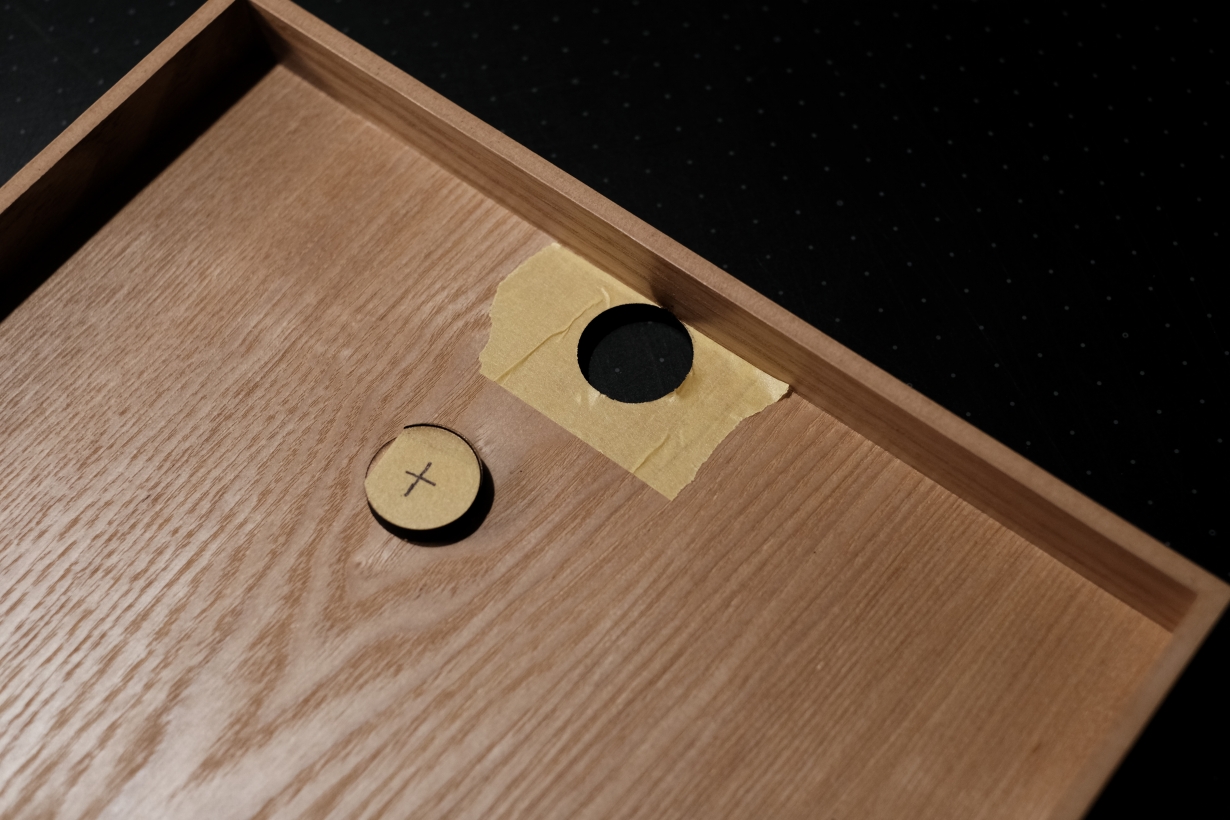
無事に穴が空きました。
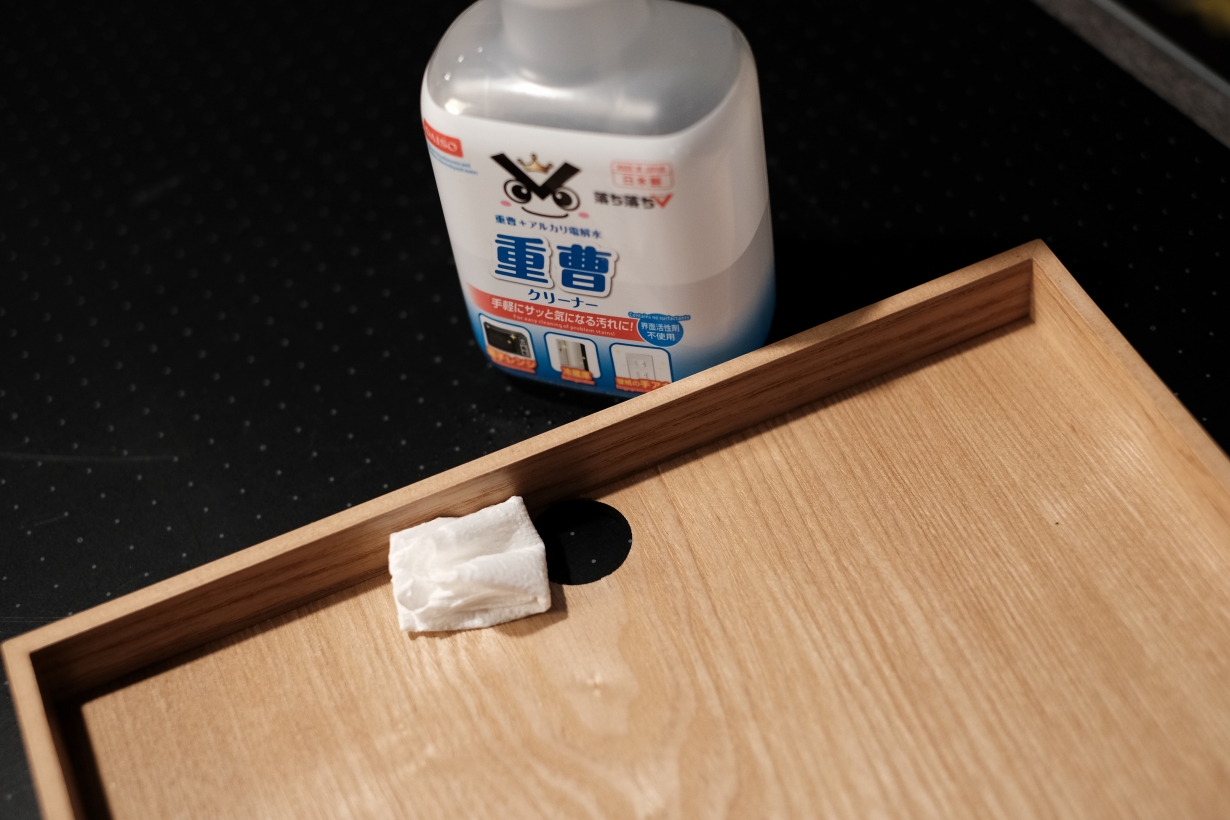
加工によって付着したヤニは重曹で落とします。
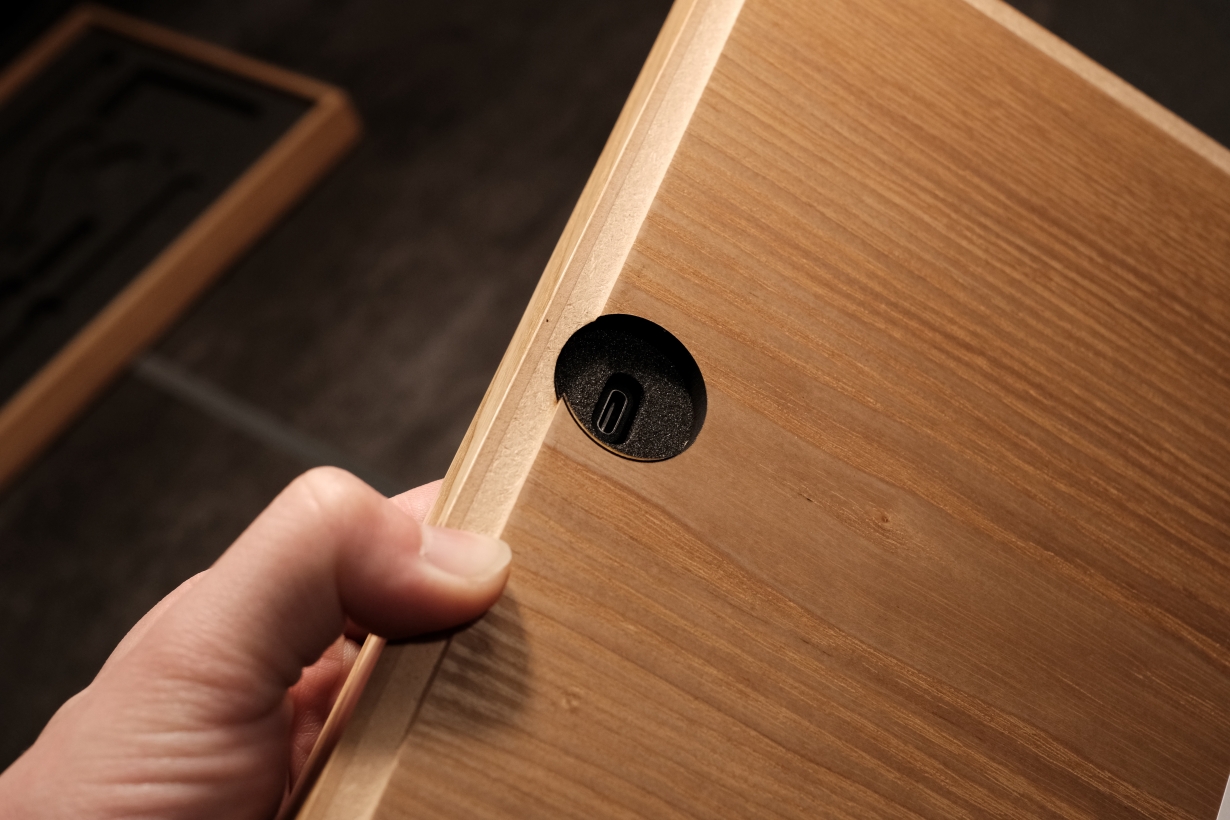
USBのコネクタもぴったりです。(二重に線が見えているところは一度失敗したところです。)
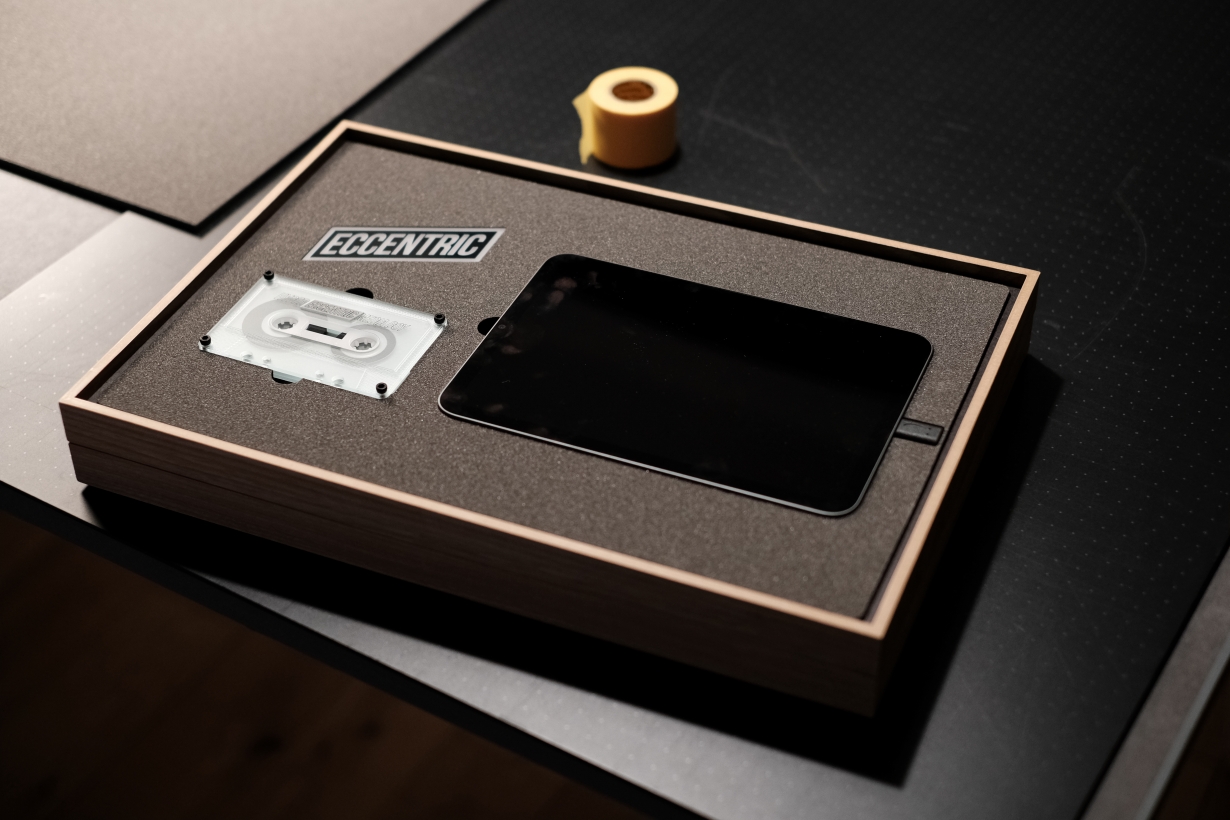
本体は完成です。
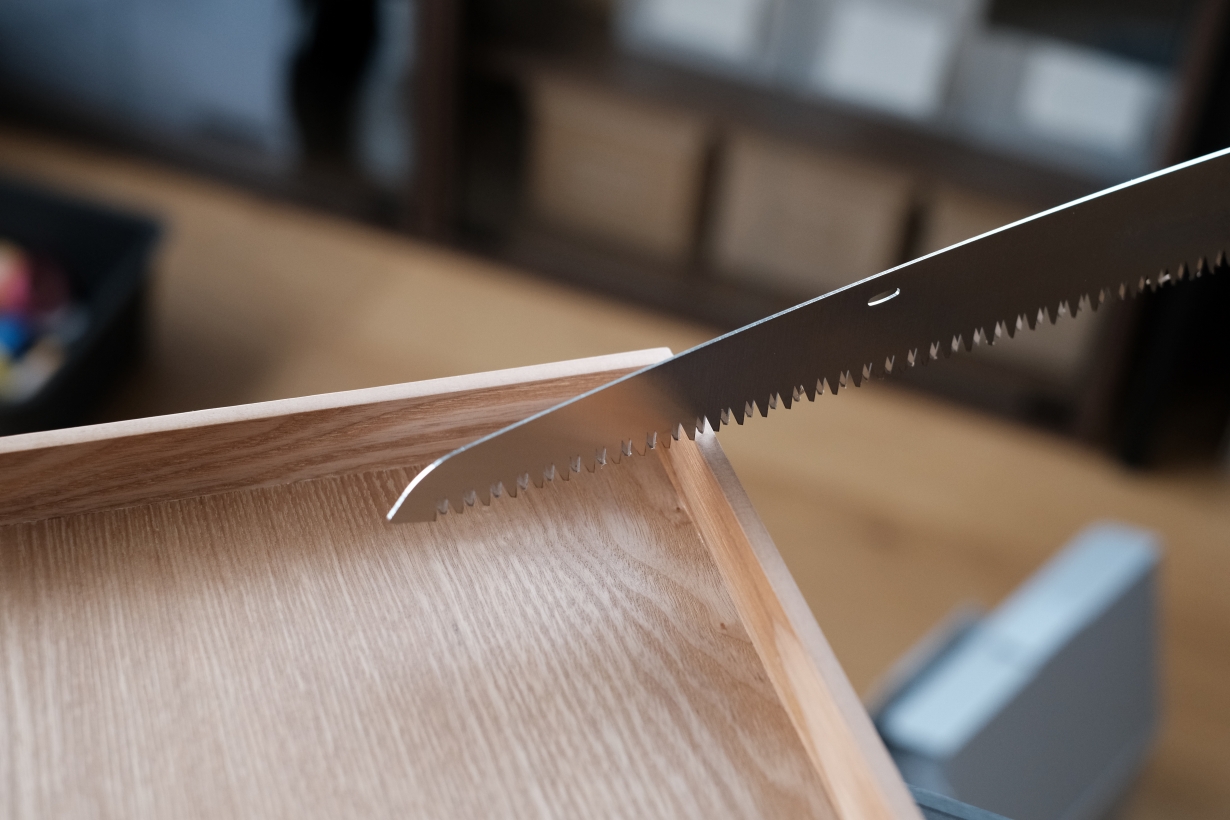
ケーブルを外へ取り出すための切り欠きを空けます。
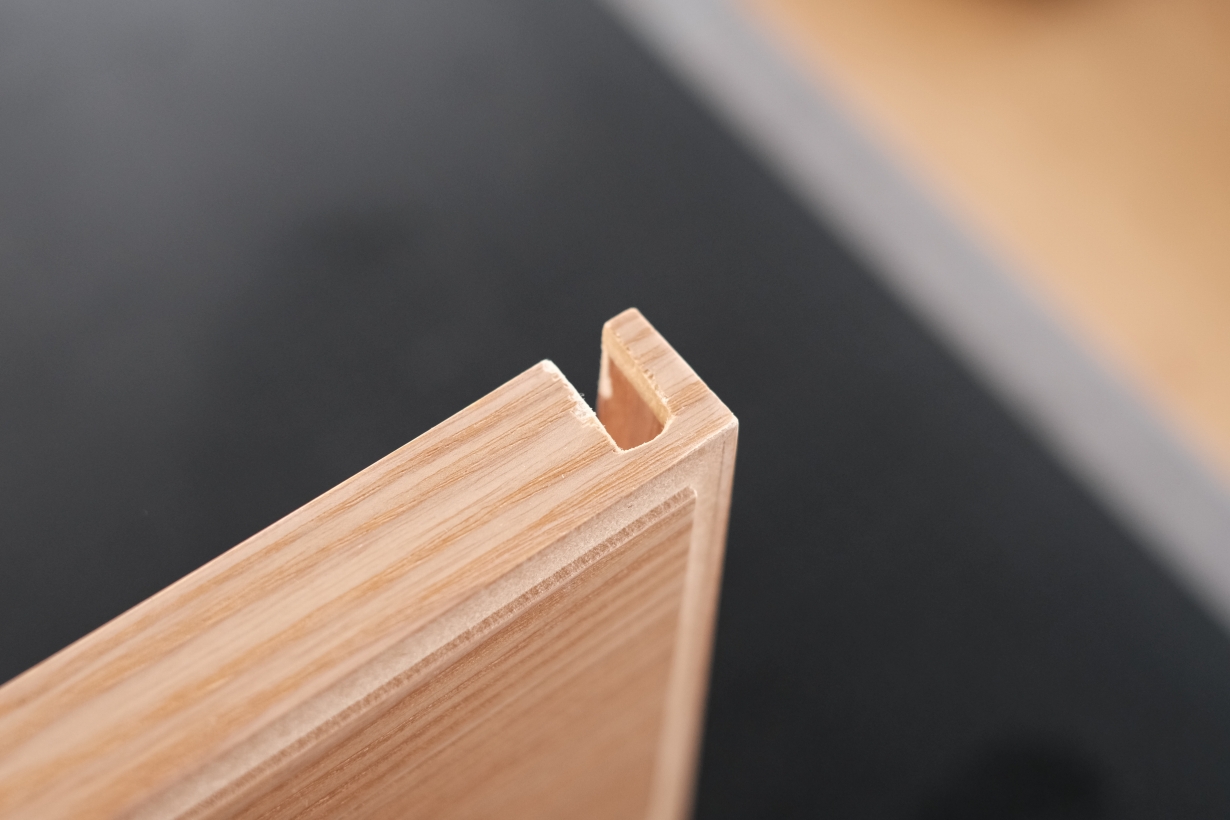
空けました。だいぶ雑なので、目隠しを作ります。
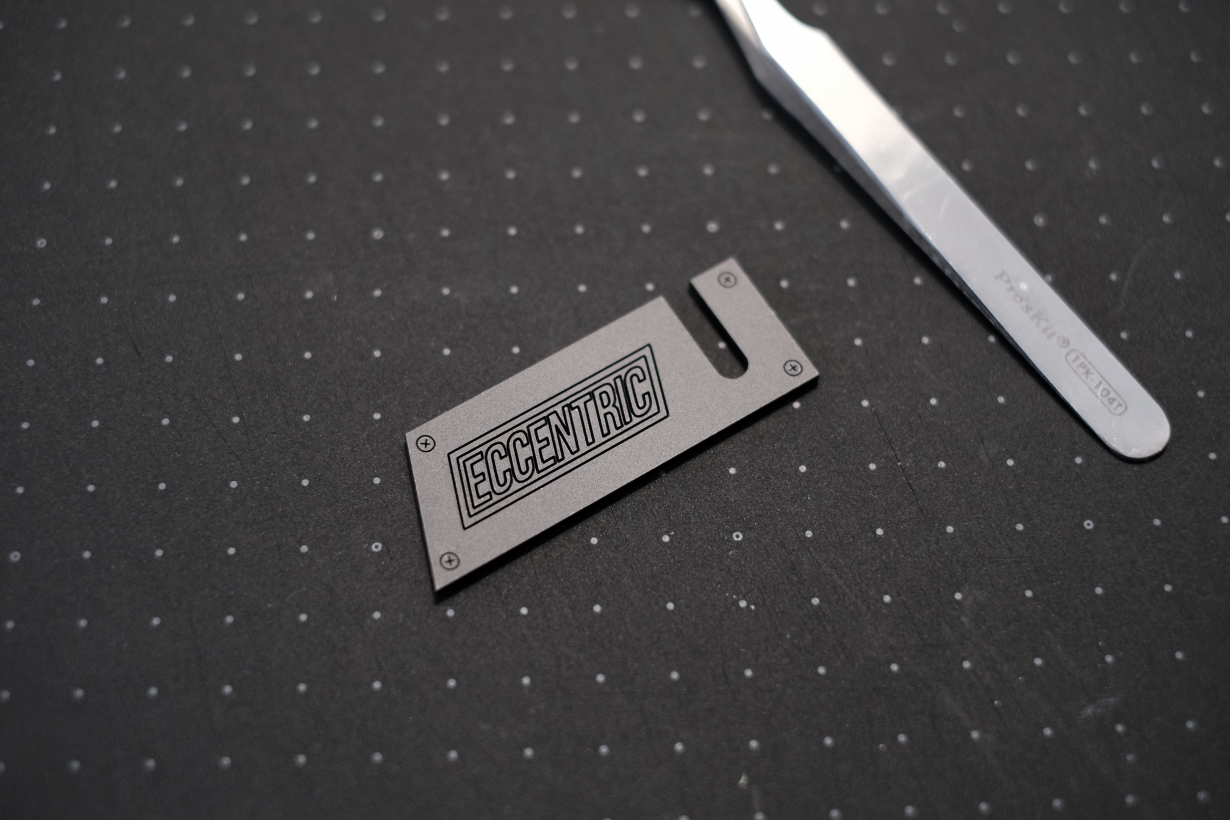
アクリル板で作成しました。
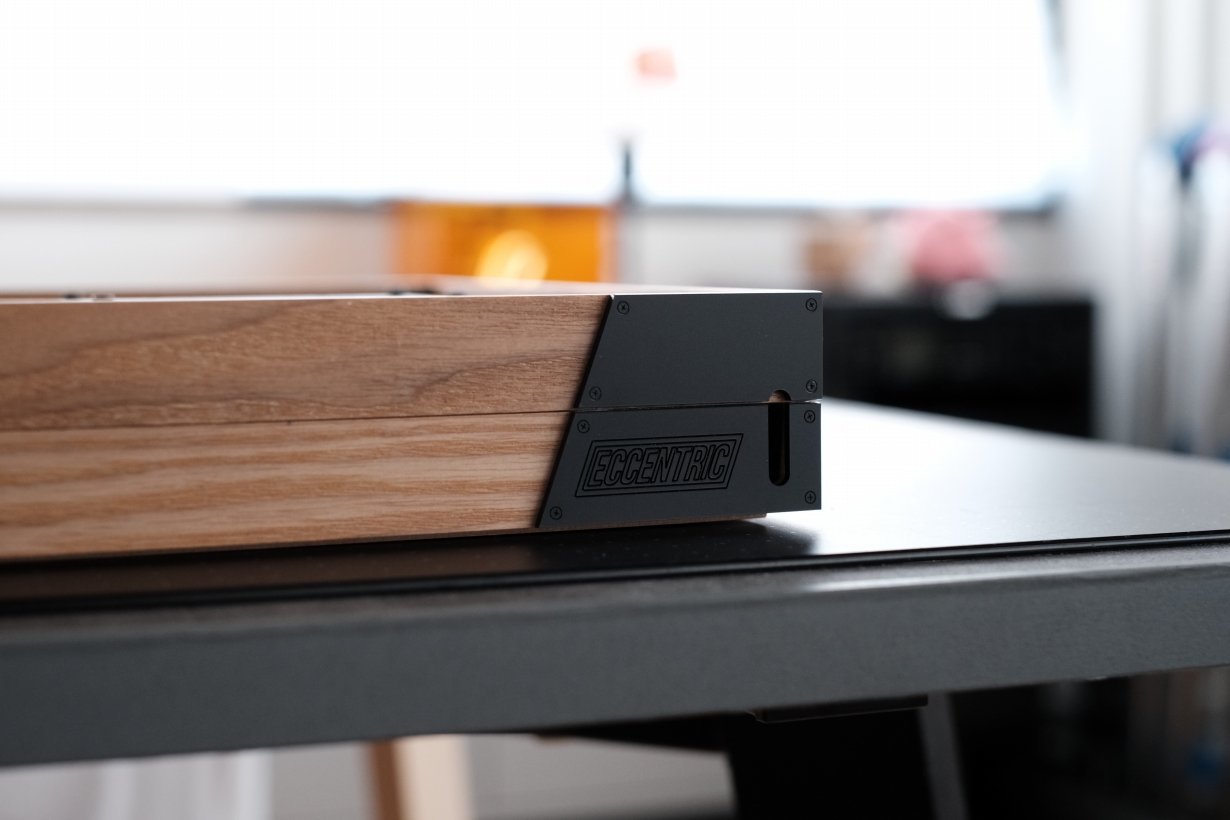
二段分貼り付けて完成です。
最後に、本体につけるプレートを作ります。
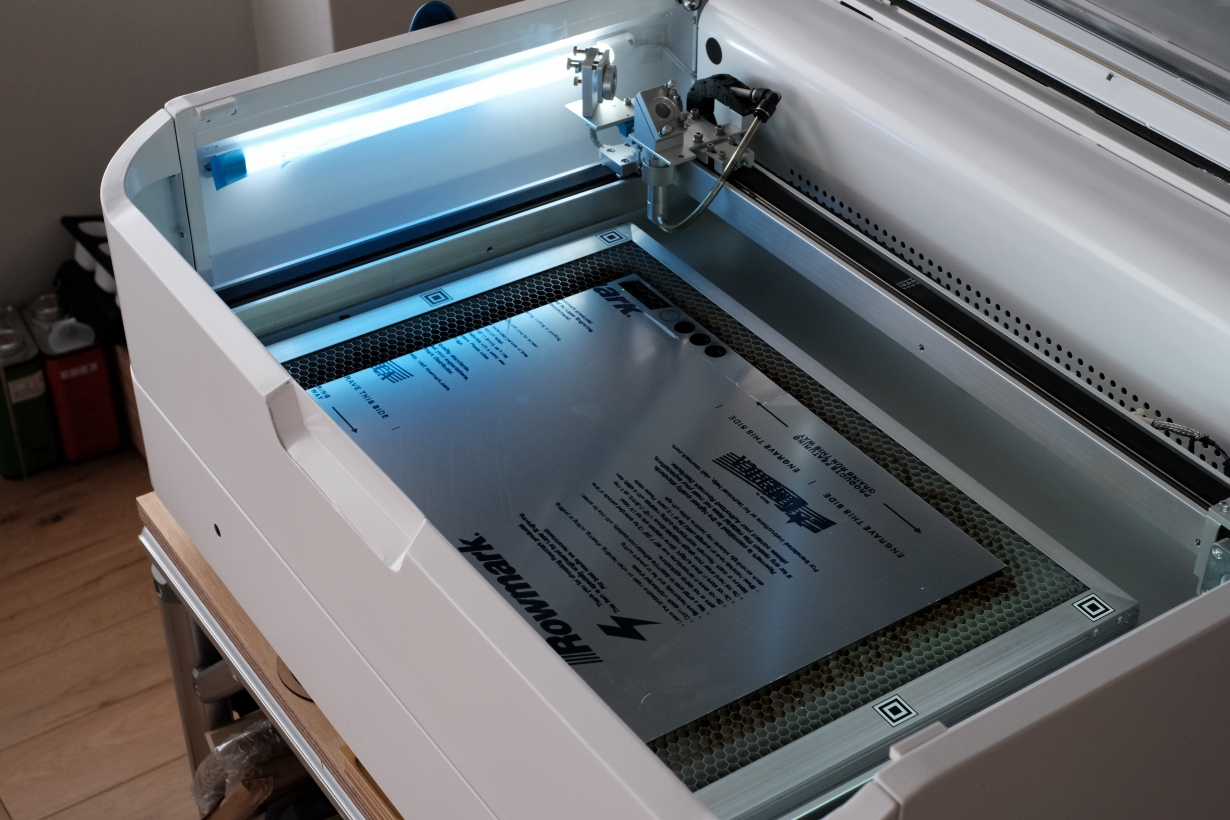
二層板という材料を使ってみます。二層板とはレーザーカッターで刻印すると、下地の色が現れるというものです。墨入れをせずにネームプレートや表札や看板などが作れる優れものです。
今回はステンレス調と黒色の二層板を使用します。
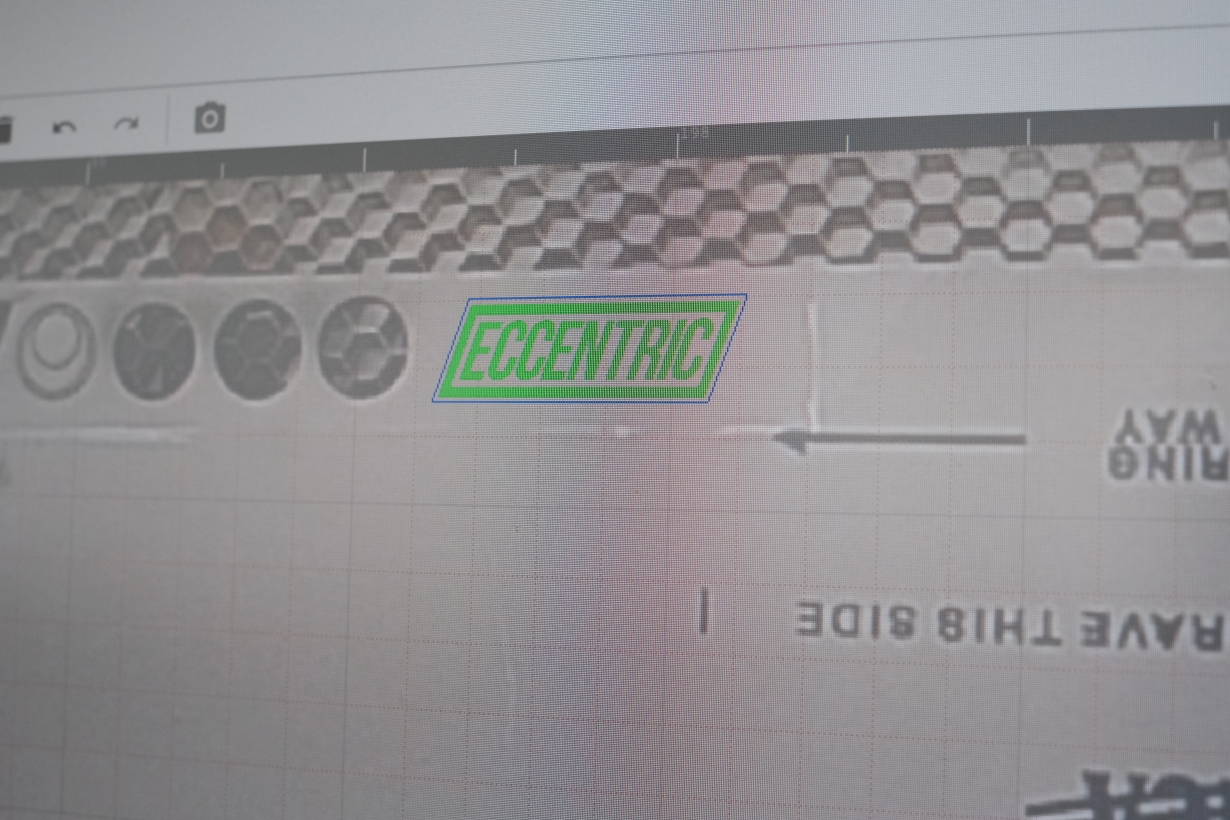
加工画面です。緑色の部分が刻印になります。
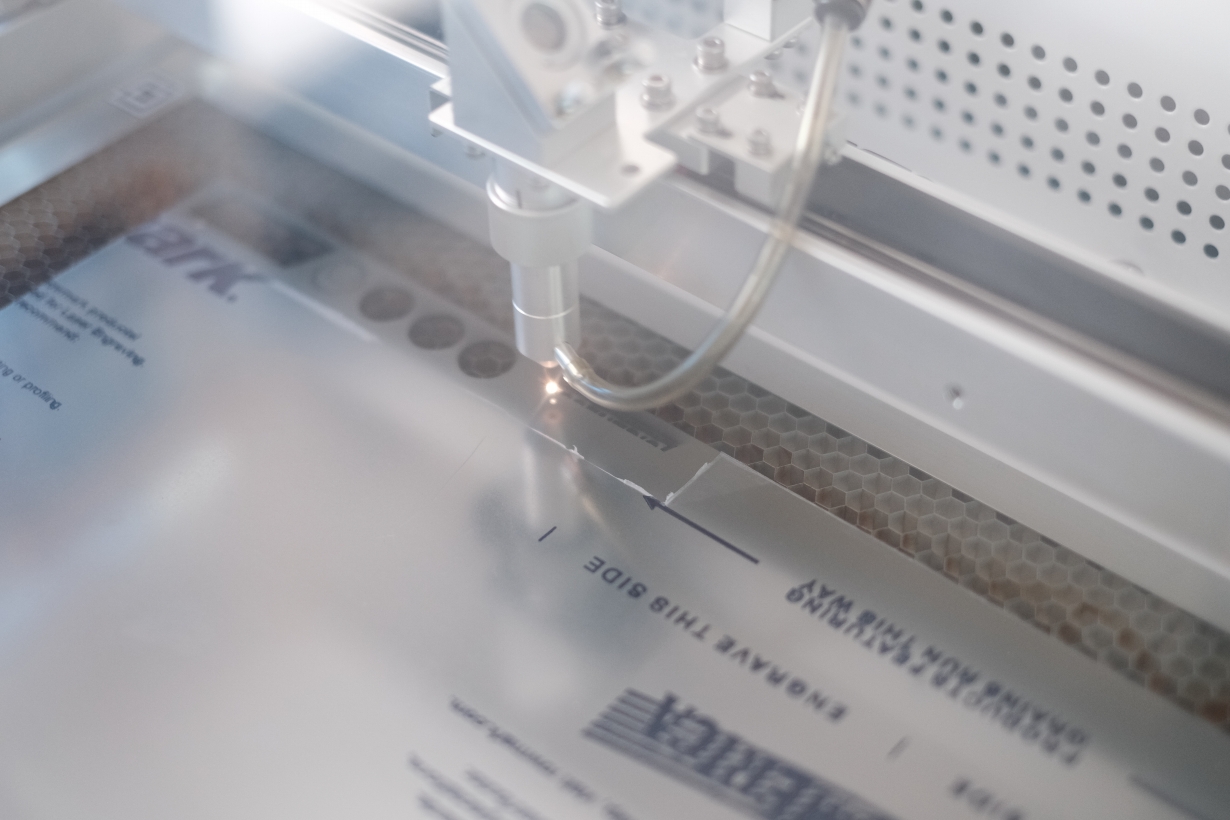
加工中の様子です。
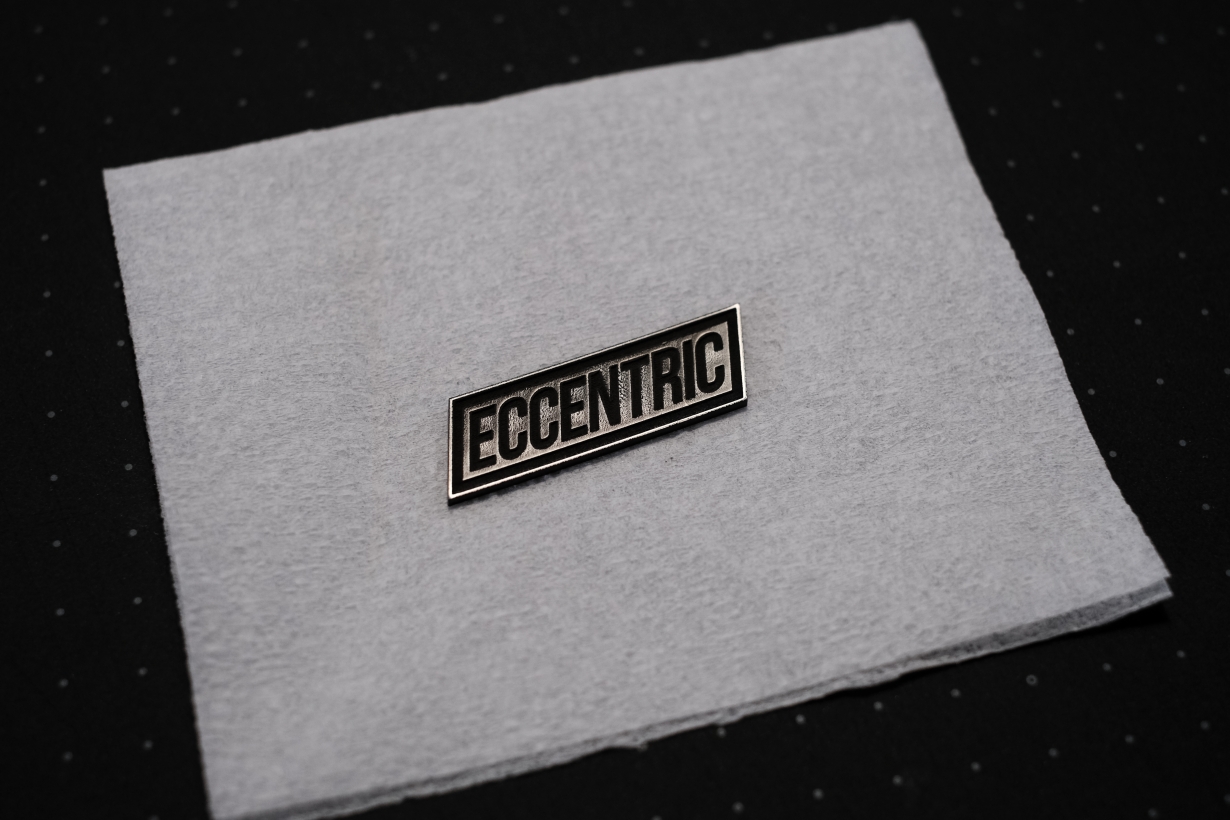
加工できました。
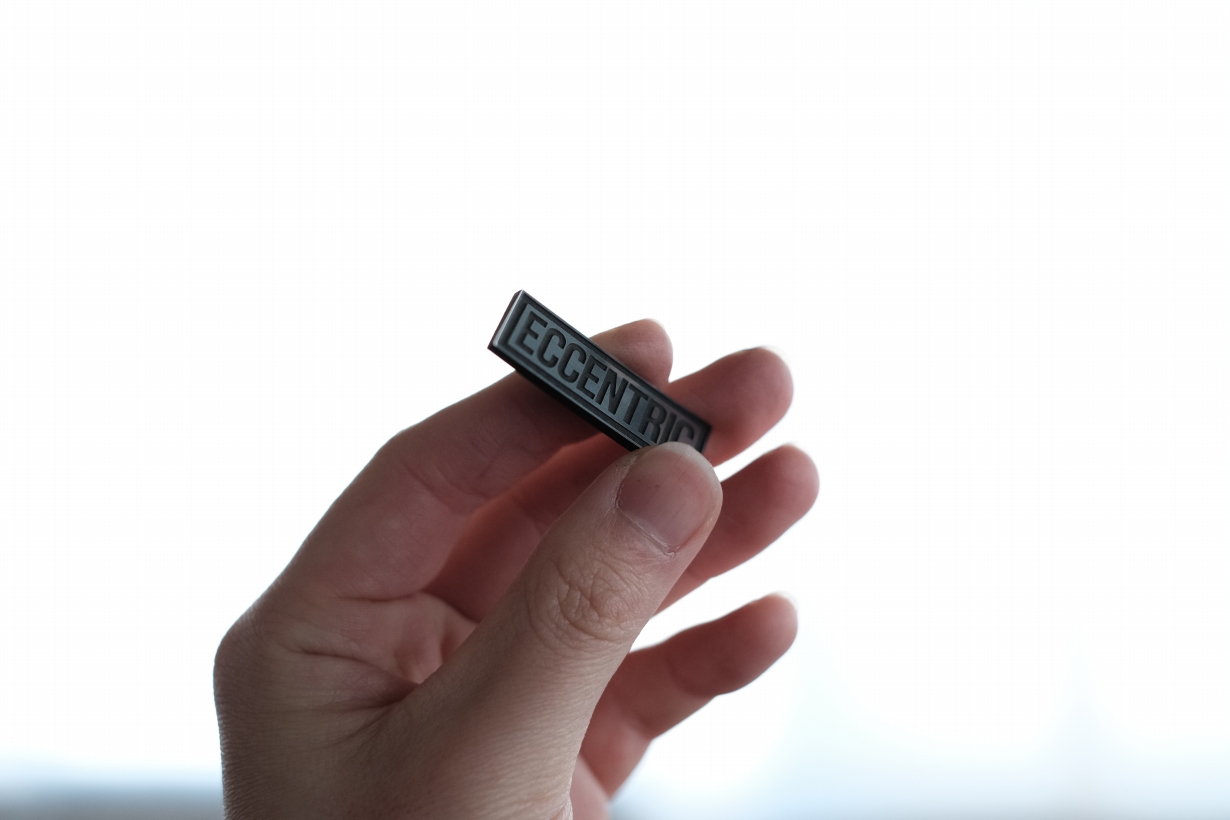
想像よりもいいものができました。ステンレス感も出てとても良いです。
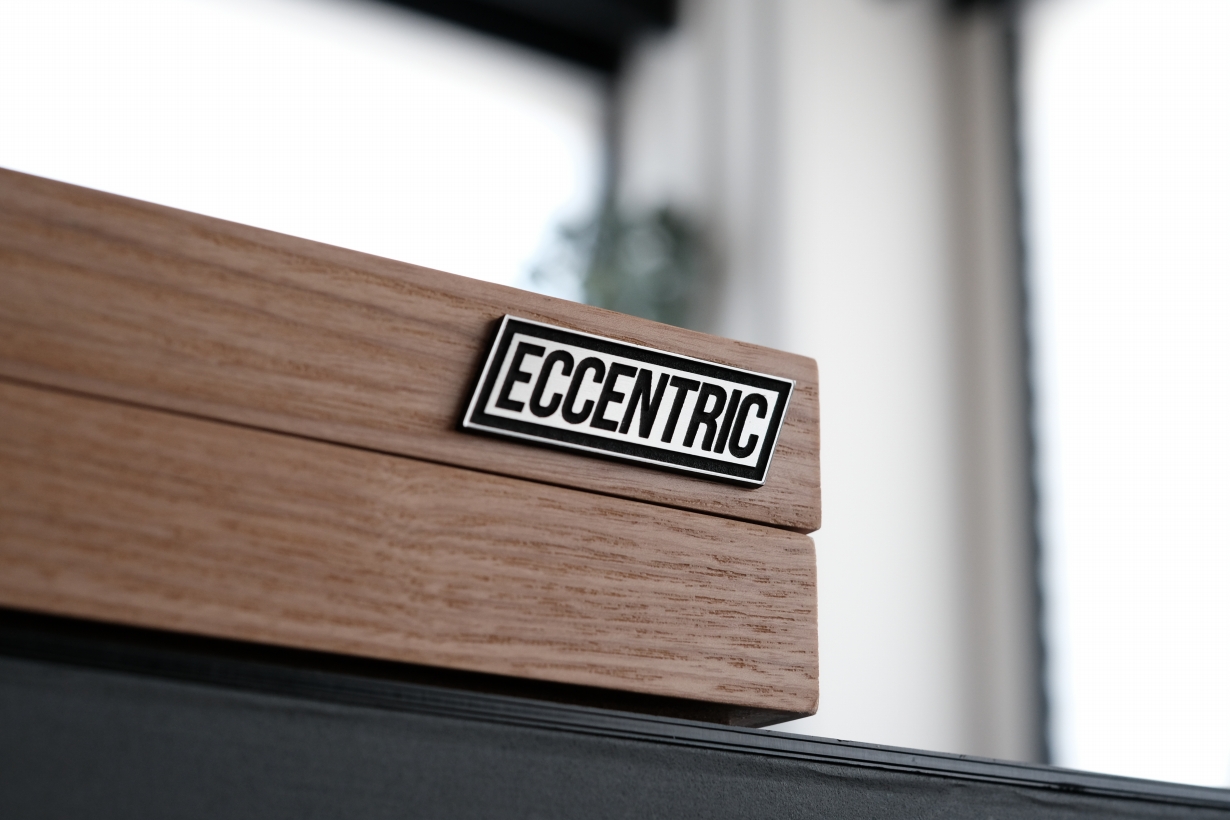
本体に貼り付けて完成です。
あとがき
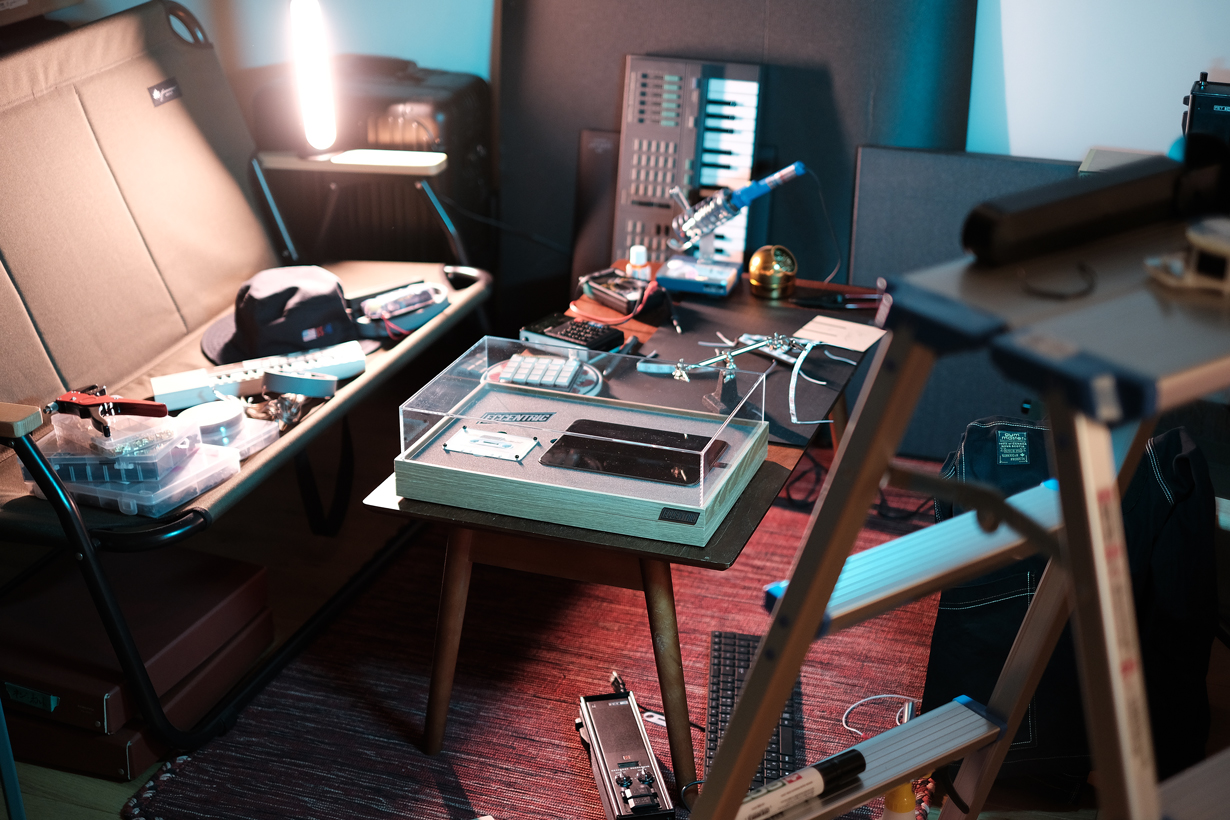
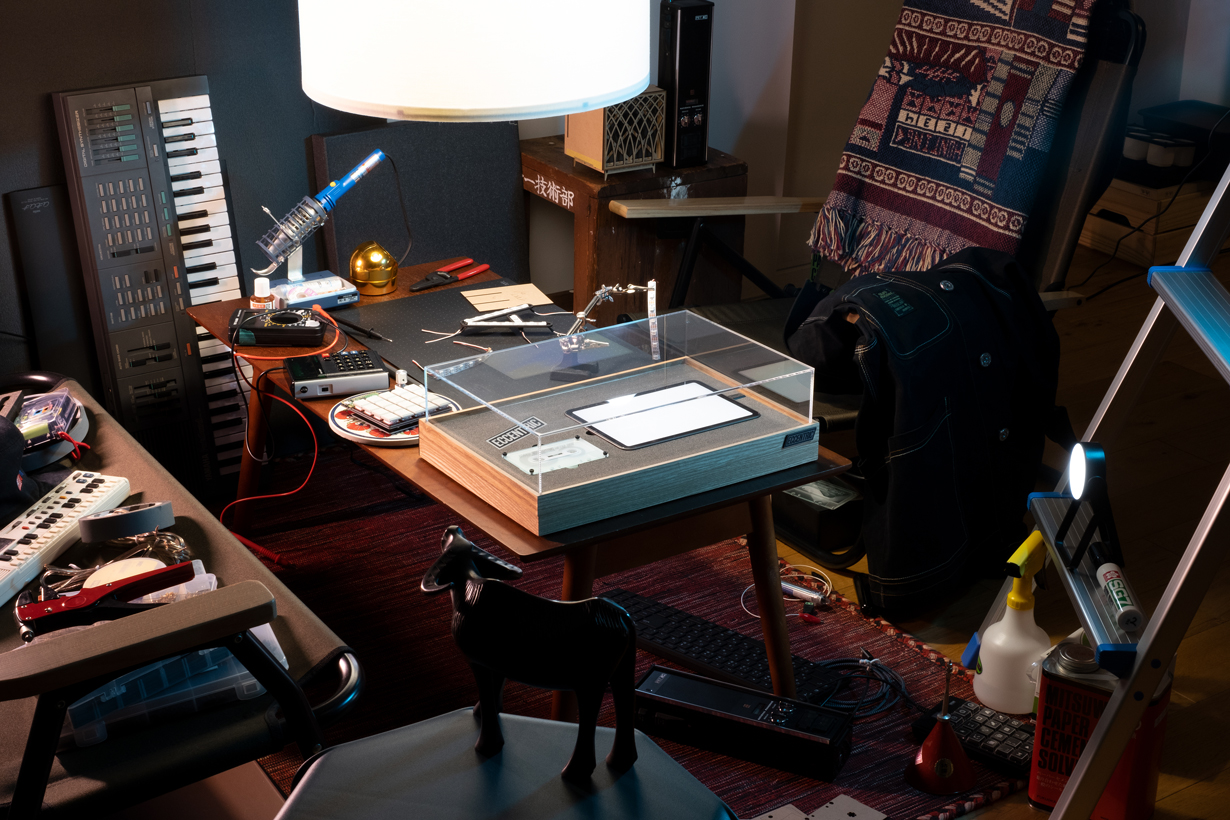
メイン画像の撮影のメイキングです。音質の悪い音楽を聴きながら、一人でもくもくと作業に取り組む若者の部屋をイメージしました。
Lo-Fiってやつですね。ギークでセンチな感じ。憧れますね。
楽しかったです。
最後までご覧いただきありがとうございました。

